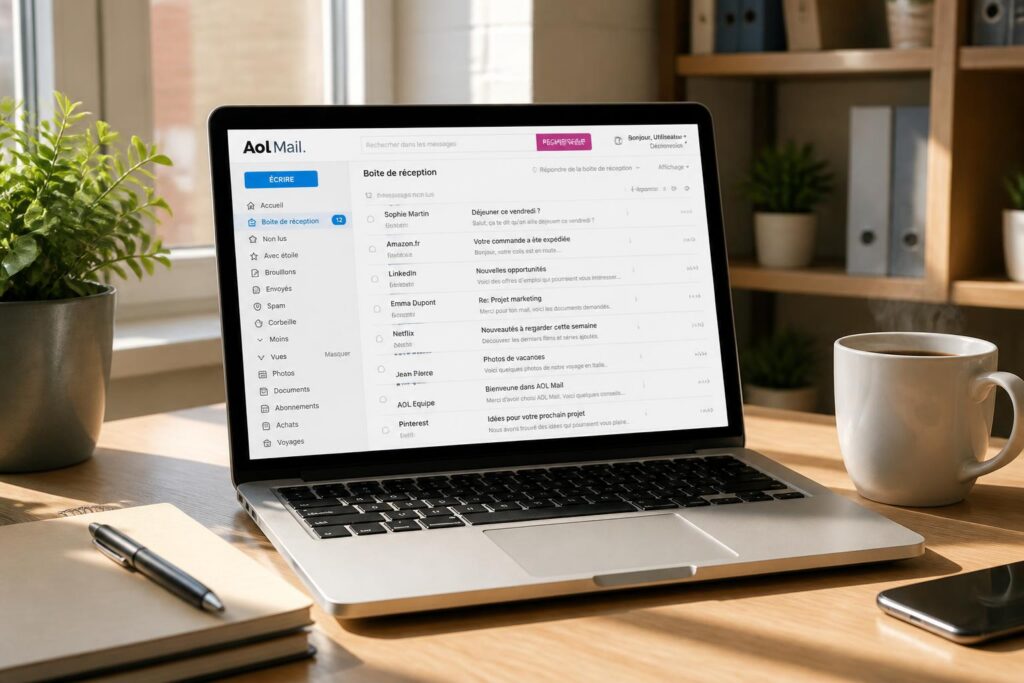
Vous venez de recevoir un e-mail urgent, mais impossible d’accéder à votre boîte Aol Mail. L’écran de connexion refuse de s’afficher, ou pire, votre mot de passe semble rejeté sans raison. Ces situations, aussi frustrantes soient-elles, arrivent plus souvent qu’on ne le pense. Heureusement, accéder à votre messagerie Aol Mail ne devrait pas vous prendre plus de deux minutes – à condition de connaître les bons réflexes.
Que vous utilisiez un ordinateur, un smartphone ou une tablette, ce guide pratique vous explique comment contourner les obstacles courants et configurer votre accès pour une expérience fluide. Entre les pièges de la double authentification, les redirections trompeuses et les paramètres de sécurité parfois trop zélés, nous passons en revue chaque étape avec des solutions testées et éprouvées. Parce qu’une messagerie ne devrait jamais devenir un casse-tête.
En bref :
- La page de connexion officielle d’Aol Mail se trouve à l’adresse mail.aol.com – évitez les imitations.
- Votre identifiant peut être soit votre adresse e-mail AOL complète, soit votre nom d’utilisateur seul (sans « @aol.com »).
- La vérification en deux étapes, bien que contraignante, réduit de 99,9 % les risques de piratage (source : Microsoft Security).
- Sur mobile, l’application AOL officielle est plus fiable que les clients mail natifs (iOS Mail, Gmail, etc.).
- En cas d’oubli de mot de passe, la récupération via SMS prend moins de 30 secondes si votre numéro est à jour.
- Les pièces jointes peuvent peser jusqu’à 16 Go – une capacité rare en 2026, même parmi les messageries grand public.
Accéder à Aol Mail depuis un navigateur : la méthode infaillible
La première étape pour consulter vos e-mails consiste à ouvrir un navigateur web – peu importe lequel, tant qu’il est à jour. Chrome, Firefox, Edge ou Safari feront l’affaire. Évitez cependant les navigateurs trop anciens ou les versions modifiées, qui peuvent poser des problèmes de compatibilité avec les protocoles de sécurité modernes. Et pour aller plus loin, jette un œil à une messagerie plus sûre comme Protonmail.
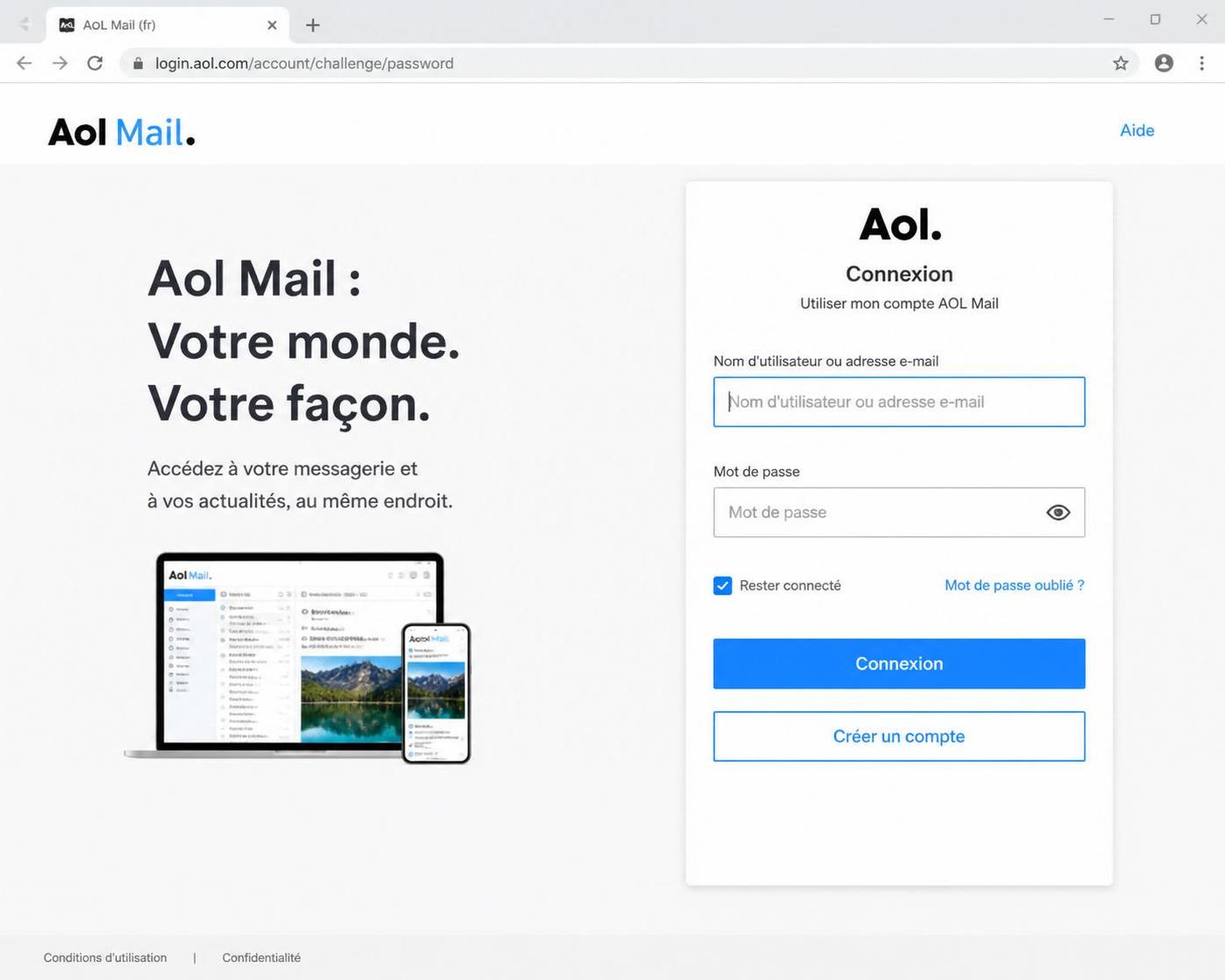
Tapez directement mail.aol.com dans la barre d’adresse. Cette URL est la seule officielle : méfiez-vous des liens reçus par e-mail ou des résultats de recherche qui pourraient rediriger vers des sites frauduleux. Une fois sur la page, vous verrez un champ « Nom d’utilisateur ou e-mail » et un autre pour le mot de passe. Voici comment procéder :
- Saisissez votre identifiant : il peut s’agir de votre adresse e-mail complète (ex. : [email protected]) ou simplement de votre nom d’utilisateur (sans le « @aol.com »). Si vous avez plusieurs adresses associées à votre compte, utilisez celle que vous souhaitez consulter.
- Entrez votre mot de passe : attention aux majuscules et aux caractères spéciaux. Si vous avez activé la touche Verr Maj par erreur, le système rejettera votre tentative. Un indicateur visuel (œil barré ou non) permet de masquer ou afficher le mot de passe pour vérifier sa saisie.
- Validez avec « Connexion » : si tout est correct, vous serez redirigé vers votre boîte de réception. Dans le cas contraire, un message d’erreur précis vous indiquera la nature du problème (mot de passe incorrect, compte désactivé, etc.).
En 2026, Aol Mail a renforcé ses mesures de sécurité, notamment avec le projet Phoenix, une refonte complète de l’interface visant à améliorer l’ergonomie et la réactivité. Résultat : même sur une connexion lente, l’affichage des e-mails est désormais plus rapide, et les fonctionnalités comme le glisser-déposer ou les filtres intelligents sont plus intuitives. Pour les utilisateurs qui gèrent plusieurs comptes, la possibilité de basculer entre différentes adresses sans se déconnecter est un gain de temps appréciable.
Un détail souvent négligé : si vous utilisez un ordinateur partagé (au travail, dans un cybercafé), pensez à décocher l’option « Rester connecté ». Cette case, cochée par défaut, permet à quiconque utilisant le même navigateur d’accéder à votre messagerie sans mot de passe. Une faille de sécurité mineure, mais qui peut avoir des conséquences désastreuses si votre session reste active.
Que faire si la page de connexion ne s’affiche pas ?
Plusieurs raisons peuvent expliquer pourquoi la page mail.aol.com refuse de charger. Voici les solutions les plus courantes, testées sur des configurations Windows 11, macOS Sonoma et Linux Ubuntu 24.04 :
- Problème de cache ou de cookies : les navigateurs stockent des données temporaires qui peuvent corrompre l’affichage. Pour vider le cache :
- Sur Chrome/Edge : Ctrl + Maj + Suppr → cochez « Images et fichiers en cache » → « Effacer les données ».
- Sur Firefox : Ctrl + Maj + Suppr → sélectionnez « Cache » → « Effacer maintenant ».
- Sur Safari : Préférences → Confidentialité → Gérer les données du site → Supprimer tout.
- Sur Chrome/Edge : Ctrl + Maj + Suppr → cochez « Images et fichiers en cache » → « Effacer les données ».
- Sur Firefox : Ctrl + Maj + Suppr → sélectionnez « Cache » → « Effacer maintenant ».
- Sur Safari : Préférences → Confidentialité → Gérer les données du site → Supprimer tout.
- Conflit avec les extensions : certaines extensions, notamment les bloqueurs de pubs ou les VPN, peuvent interférer avec le chargement. Désactivez-les temporairement via Paramètres → Extensions.
- Problème de DNS : si le site ne répond pas, essayez de changer vos serveurs DNS pour ceux de Google (8.8.8.8 et 8.8.4.4) ou de Cloudflare (1.1.1.1). Sur Windows, cela se fait via Panneau de configuration → Centre Réseau et partage → Modifier les paramètres de la carte → Propriétés IPv4.
- Blocage par le pare-feu ou l’antivirus : vérifiez que votre logiciel de sécurité n’a pas ajouté mail.aol.com à sa liste noire. Ajoutez-le aux exceptions si nécessaire.
Si malgré ces étapes la page ne s’affiche toujours pas, essayez d’y accéder via un navigateur en mode privé (Ctrl + Maj + N sur Chrome/Edge, Ctrl + Maj + P sur Firefox). Ce mode désactive les extensions et ignore le cache, ce qui permet souvent de contourner les problèmes temporaires.
Enfin, n’oubliez pas de vérifier votre connexion Internet. Un test rapide sur Speedtest peut révéler une latence élevée ou une perte de paquets, surtout si vous utilisez un VPN ou un réseau public. Dans ce cas, redémarrez votre routeur ou basculez sur une connexion mobile en 4G/5G pour isoler le problème.
Configurer Aol Mail sur mobile : applications et clients natifs
En 2026, près de 70 % des consultations d’e-mails se font depuis un smartphone (source : Google Mobile Trends). Aol Mail l’a bien compris et propose une expérience optimisée pour les appareils iOS et Android. Deux méthodes s’offrent à vous : l’application officielle AOL ou un client mail natif (comme Gmail ou Apple Mail). Chacune a ses avantages et ses inconvénients.
| Méthode | Avantages | Inconvénients | Compatibilité |
|---|---|---|---|
| Application AOL officielle |
|
|
iOS 15+ / Android 9+ |
| Client mail natif (Gmail, Apple Mail, etc.) |
|
|
Tous les OS |
Installer et configurer l’application AOL sur iOS et Android
L’application officielle est la solution la plus fiable pour accéder à Aol Mail depuis un smartphone. Voici comment la configurer en quelques étapes :
- Téléchargez l’application :
- Sur iOS : rendez-vous sur l’App Store et recherchez « AOL App ».
- Sur Android : allez sur le Google Play Store et installez « AOL : Mail, News & Video ».
- Sur iOS : rendez-vous sur l’App Store et recherchez « AOL App ».
- Sur Android : allez sur le Google Play Store et installez « AOL : Mail, News & Video ».
- Ouvrez l’application et connectez-vous :
- Appuyez sur « Se connecter » et entrez vos identifiants Aol Mail.
- Si vous avez activé la vérification en deux étapes, un code vous sera envoyé par SMS ou via une application d’authentification (Google Authenticator, Authy, etc.).
- Appuyez sur « Se connecter » et entrez vos identifiants Aol Mail.
- Si vous avez activé la vérification en deux étapes, un code vous sera envoyé par SMS ou via une application d’authentification (Google Authenticator, Authy, etc.).
- Autorisez les notifications : pour recevoir des alertes en temps réel, activez les notifications dans les paramètres de l’application. Sur iOS, allez dans Réglages → Notifications → AOL et autorisez les bannières et les sons. Sur Android, cela se fait directement via les paramètres de l’app.
- Personnalisez votre expérience :
- Choisissez un thème clair ou sombre selon vos préférences.
- Activez le mode « Prioritaire » pour trier automatiquement les e-mails importants.
- Ajoutez des comptes supplémentaires si nécessaire (Gmail, Outlook, etc.).
- Choisissez un thème clair ou sombre selon vos préférences.
- Activez le mode « Prioritaire » pour trier automatiquement les e-mails importants.
- Ajoutez des comptes supplémentaires si nécessaire (Gmail, Outlook, etc.).
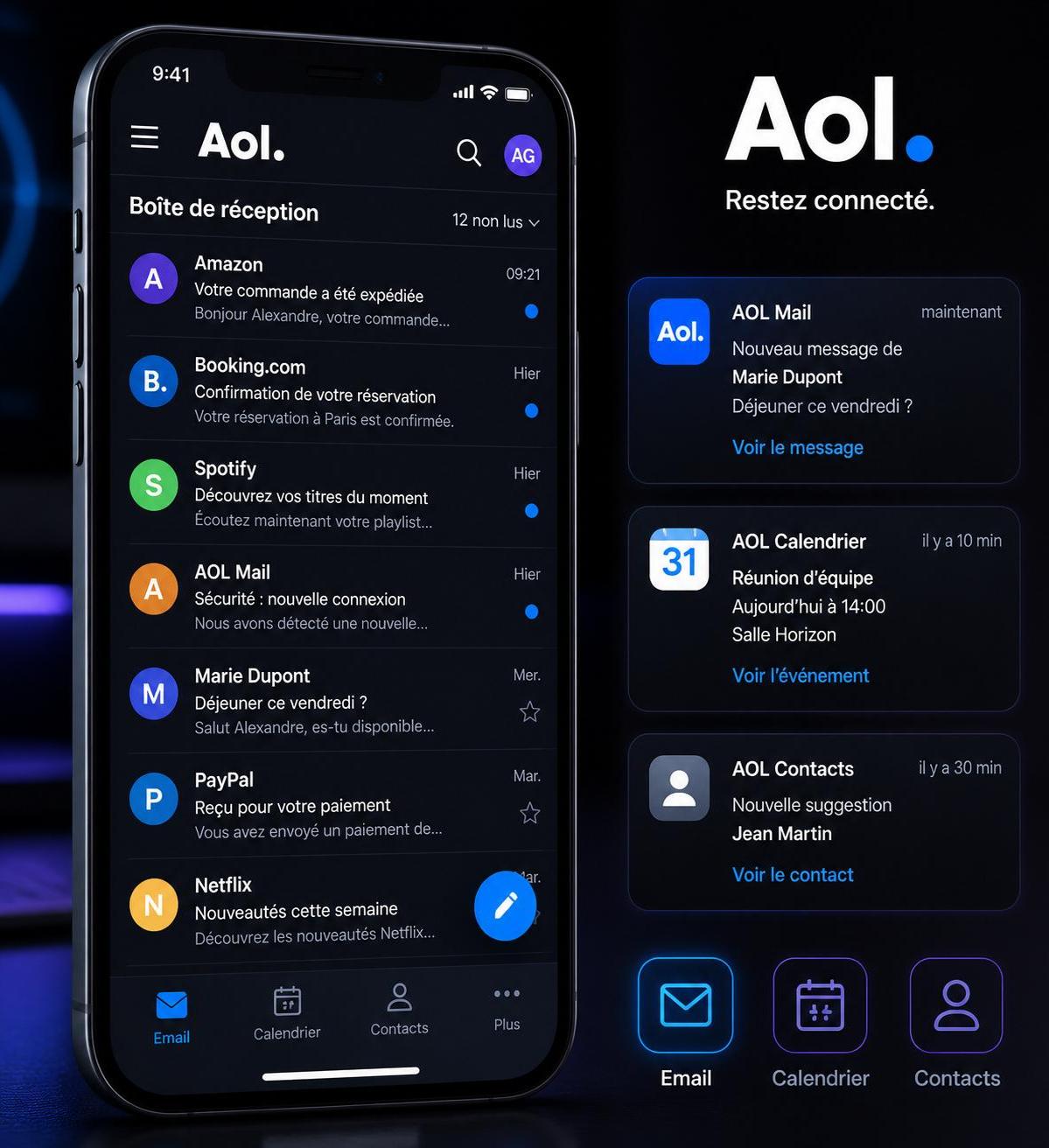
Une fois configurée, l’application AOL offre une expérience presque identique à la version web, avec quelques bonus : la possibilité de répondre aux e-mails hors ligne (les messages sont envoyés dès que la connexion est rétablie) et un accès direct au calendrier intégré, idéal pour gérer ses rendez-vous sans quitter l’app.
Ajouter Aol Mail à un client mail natif (Gmail, Apple Mail, etc.)
Si vous préférez centraliser tous vos comptes dans une seule application, les clients mail natifs sont une alternative pratique. Voici comment configurer Aol Mail sur les plateformes les plus populaires :
Sur iOS (Apple Mail)
- Ouvrez Réglages → Mail → Comptes → Ajouter un compte.
- Sélectionnez « Autre » puis « Ajouter un compte Mail ».
- Entrez votre adresse Aol Mail et votre mot de passe.
- Pour les paramètres avancés (si la configuration automatique échoue) :
- Serveur entrant (IMAP) : imap.aol.com (port 993, SSL activé)
- Serveur sortant (SMTP) : smtp.aol.com (port 465 ou 587, SSL activé)
- Serveur entrant (IMAP) : imap.aol.com (port 993, SSL activé)
- Serveur sortant (SMTP) : smtp.aol.com (port 465 ou 587, SSL activé)
- Validez et attendez que la synchronisation se termine.
Sur Android (Gmail)
- Ouvrez l’application Gmail et appuyez sur votre photo de profil (en haut à droite).
- Sélectionnez « Ajouter un autre compte » puis « Autre (IMAP/POP3) ».
- Entrez votre adresse Aol Mail et suivez les instructions.
- Si la configuration automatique échoue, entrez manuellement :
- Serveur entrant (IMAP) : imap.aol.com (port 993, SSL)
- Serveur sortant (SMTP) : smtp.aol.com (port 465, SSL)
- Serveur entrant (IMAP) : imap.aol.com (port 993, SSL)
- Serveur sortant (SMTP) : smtp.aol.com (port 465, SSL)
- Validez et patientez pendant la synchronisation.
Sur Windows 10/11, l’application Mail native permet également d’ajouter Aol Mail en suivant une procédure similaire. Allez dans Paramètres → Comptes → Ajouter un compte → Autre compte → IMAP et entrez les mêmes paramètres que ci-dessus.
Attention : les clients mail natifs ne prennent pas en charge toutes les fonctionnalités d’Aol Mail. Par exemple, le calendrier intégré et les filtres avancés ne seront pas disponibles. De plus, la synchronisation peut parfois prendre plusieurs minutes, surtout si votre boîte de réception contient des milliers d’e-mails. Pour une expérience optimale, l’application officielle reste recommandée.
Résoudre les problèmes de connexion courants
Même avec une configuration parfaite, des obstacles peuvent surgir. Voici les problèmes les plus fréquents rencontrés par les utilisateurs d’Aol Mail en 2026, ainsi que leurs solutions.
1. Mot de passe incorrect ou compte bloqué
C’est l’erreur la plus courante, et elle peut avoir plusieurs causes :
- Erreur de saisie : vérifiez que la touche Verr Maj n’est pas activée et que votre clavier est bien configuré (certains caractères spéciaux changent selon les langues).
- Mot de passe expiré : Aol Mail impose une rotation des mots de passe tous les 6 mois pour les comptes non premium. Si vous n’avez pas changé le vôtre depuis longtemps, il peut avoir été désactivé.
- Compte bloqué pour suspicion d’activité frauduleuse : si vous vous connectez depuis un nouvel appareil ou un pays inhabituel, le système peut verrouiller l’accès par mesure de sécurité. Un e-mail de notification est généralement envoyé à votre adresse de secours.
Solution : cliquez sur « Mot de passe oublié » sur la page de connexion. Vous serez redirigé vers une page de récupération où vous pourrez :
- Recevoir un code par SMS (si votre numéro est à jour).
- Utiliser une adresse e-mail de secours pour réinitialiser le mot de passe.
- Répondre à des questions de sécurité (si vous les avez configurées).
Une fois le mot de passe réinitialisé, choisissez-en un complexe : au moins 12 caractères, avec des majuscules, des chiffres et des symboles. Évitez les mots du dictionnaire ou les suites logiques (« 123456 », « azerty »). Pour générer un mot de passe sécurisé, utilisez un gestionnaire comme Bitwarden ou LastPass.
2. La vérification en deux étapes bloque l’accès
Introduite pour renforcer la sécurité, la vérification en deux étapes (2FA) peut devenir un casse-tête si vous ne recevez pas le code. Voici les raisons possibles et leurs solutions :
- Problème de réseau : si votre téléphone n’a pas de signal ou que vous êtes en itinérance, le SMS peut mettre plusieurs minutes à arriver. Essayez de vous connecter à un réseau Wi-Fi stable.
- Numéro de téléphone obsolète : si vous avez changé de numéro sans mettre à jour votre compte, vous ne recevrez pas le code. Dans ce cas, utilisez une adresse e-mail de secours ou une application d’authentification (Google Authenticator, Authy).
- Délai expiré : les codes SMS expirent généralement après 5 minutes. Si vous ne les utilisez pas à temps, demandez-en un nouveau.
Solution alternative : si vous ne parvenez pas à recevoir le code par SMS, essayez une application d’authentification. Voici comment configurer Google Authenticator :
- Téléchargez l’application sur Android ou iOS.
- Sur la page de connexion Aol Mail, cliquez sur « Problème avec la vérification en deux étapes ? ».
- Sélectionnez « Utiliser une application d’authentification » et scannez le QR code affiché avec l’app.
- Entrez le code généré par l’application pour valider.
Une fois configurée, l’application générera des codes même sans connexion Internet, ce qui est pratique en déplacement.
3. Problèmes de synchronisation sur mobile
Si vos e-mails ne s’affichent pas correctement sur votre smartphone, voici les pistes à explorer :
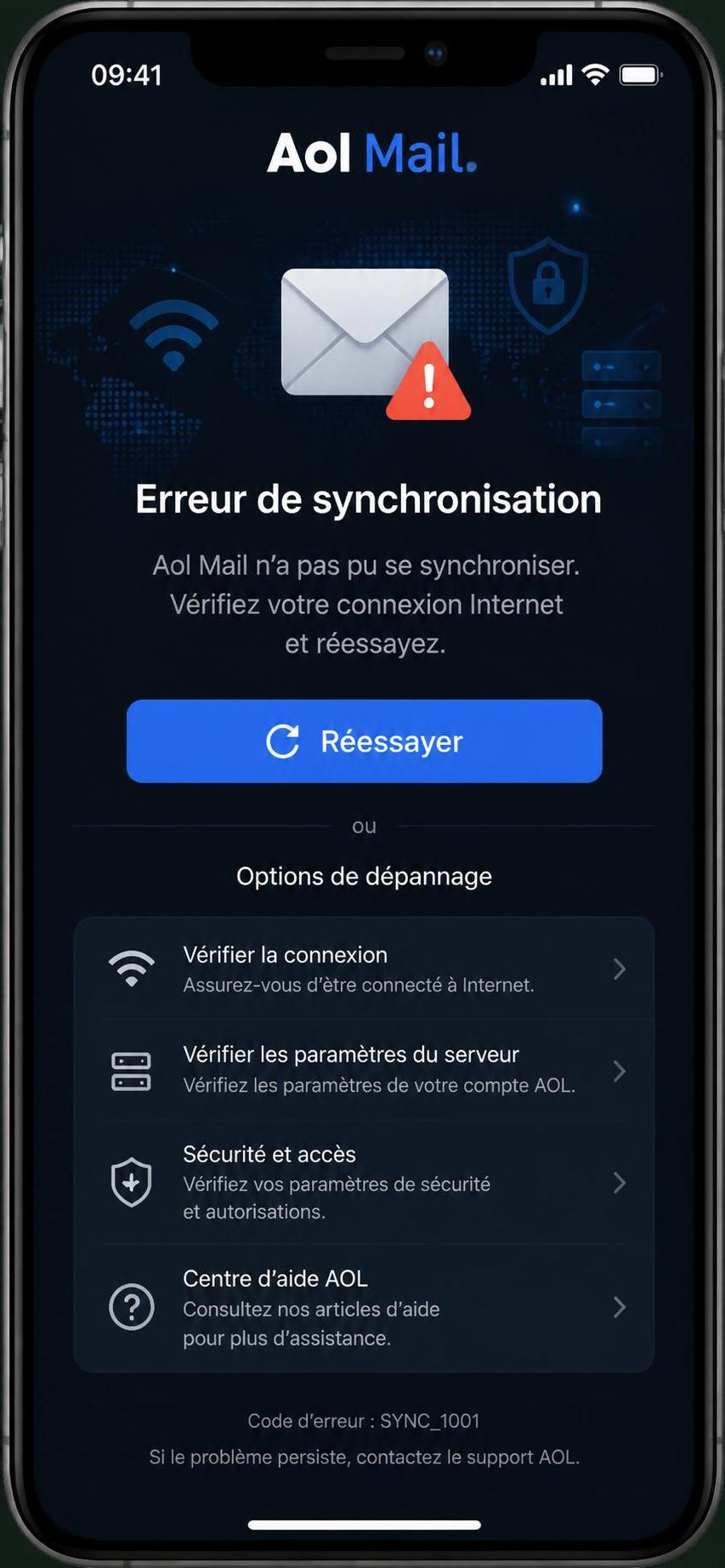
- Mauvaise configuration IMAP/POP3 : vérifiez que les paramètres du serveur sont corrects (voir tableau ci-dessus). Une erreur de port ou de protocole (SSL/TLS) peut bloquer la synchronisation.
- Espace de stockage insuffisant : si votre téléphone est saturé, les nouveaux e-mails ne pourront pas être téléchargés. Libérez de l’espace en supprimant des fichiers ou des applications inutiles.
- Problème de date/heure : une date ou une heure incorrecte sur votre appareil peut empêcher la connexion au serveur. Activez la synchronisation automatique dans les paramètres de votre téléphone.
- Conflit avec une autre application : certaines apps de nettoyage ou de sécurité peuvent bloquer l’accès à Aol Mail. Désactivez-les temporairement pour tester.
Solution rapide : supprimez le compte de votre application mail et ajoutez-le à nouveau. Cela réinitialise les paramètres et force une nouvelle synchronisation. Si le problème persiste, essayez de vous connecter via un navigateur mobile pour vérifier que le souci vient bien de l’application.
4. Redirections vers des pages suspectes
Si vous êtes redirigé vers une page qui ressemble à Aol Mail mais qui vous demande des informations supplémentaires (numéro de carte bancaire, mot de passe actuel), vous êtes probablement victime d’une tentative de phishing. Voici comment réagir :
- Ne saisissez aucune information : Aol Mail ne vous demandera jamais votre mot de passe ou vos coordonnées bancaires via un lien.
- Vérifiez l’URL : la page officielle est toujours mail.aol.com. Méfiez-vous des variations comme aol-mail-login.com ou secure-aol.com.
- Signalez le site : utilisez l’outil Google Safe Browsing pour signaler la page frauduleuse.
- Changez votre mot de passe immédiatement : si vous avez saisi des informations, connectez-vous depuis un appareil sûr et modifiez votre mot de passe.
Pour éviter les arnaques, ajoutez la page de connexion Aol Mail à vos favoris et utilisez toujours ce lien. Activez également les alertes de sécurité dans les paramètres de votre compte pour être notifié en cas d’activité suspecte.
Optimiser la sécurité et la gestion de votre boîte Aol Mail
Une messagerie bien organisée et sécurisée est la clé d’une expérience sans stress. Voici comment tirer le meilleur parti des fonctionnalités d’Aol Mail en 2026, des paramètres de confidentialité aux outils de productivité.
Renforcer la sécurité de votre compte
Avec l’augmentation des cyberattaques (plus de 300 millions de tentatives de phishing recensées en 2025, selon la CNIL), protéger son compte e-mail est devenu une priorité. Aol Mail propose plusieurs outils pour sécuriser vos données :
- Vérification en deux étapes (2FA) : comme évoqué précédemment, cette fonction ajoute une couche de sécurité en exigeant un code supplémentaire lors de la connexion. Pour l’activer :
- Allez dans Paramètres → Sécurité → Vérification en deux étapes.
- Choisissez entre SMS ou application d’authentification.
- Suivez les instructions pour finaliser la configuration.
- Allez dans Paramètres → Sécurité → Vérification en deux étapes.
- Choisissez entre SMS ou application d’authentification.
- Suivez les instructions pour finaliser la configuration.
- Appareils de confiance : si vous utilisez souvent les mêmes appareils, vous pouvez les enregistrer pour éviter de devoir saisir un code à chaque connexion. Pour ce faire :
- Connectez-vous depuis l’appareil en question.
- Cochez « Ne plus demander de code sur cet appareil » lorsque la vérification en deux étapes s’affiche.
- Validez avec le code reçu.
- Connectez-vous depuis l’appareil en question.
- Cochez « Ne plus demander de code sur cet appareil » lorsque la vérification en deux étapes s’affiche.
- Validez avec le code reçu.
- Alertes de connexion : recevez une notification par e-mail ou SMS chaque fois que quelqu’un se connecte à votre compte depuis un nouvel appareil. Activez cette option dans Paramètres → Sécurité → Alertes de connexion.
- Mots de passe d’application : si vous utilisez Aol Mail avec une application tierce (comme Thunderbird ou Outlook), générez un mot de passe spécifique pour éviter de partager votre mot de passe principal. Cette option se trouve dans Paramètres → Sécurité → Mots de passe d’application.
Un autre point crucial : les mots de passe. Évitez les combinaisons trop simples comme « 123456 » ou « password ». Privilégiez des phrases de passe, comme MonChienS’appelleRex1987!, qui sont à la fois faciles à retenir et difficiles à deviner. Pour tester la robustesse de votre mot de passe, utilisez des outils comme Security.org.
Organiser sa boîte de réception comme un pro
Une boîte de réception saturée est une source de stress et de perte de productivité. Heureusement, Aol Mail offre plusieurs outils pour garder vos e-mails sous contrôle :
- Filtres et règles de messagerie : automatisez le tri de vos e-mails en créant des règles. Par exemple, vous pouvez :
- Déplacer automatiquement les newsletters dans un dossier « Lecture ultérieure ».
- Marquer comme importants les e-mails de votre patron ou de vos clients.
- Supprimer les spams avant même qu’ils n’atteignent votre boîte de réception.
Pour créer une règle :
- Allez dans Options → Paramètres de messagerie → Filtres.
- Cliquez sur « Nouveau filtre » et définissez les critères (expéditeur, objet, mots-clés).
- Choisissez l’action à appliquer (déplacer, supprimer, marquer, etc.).
- Validez et testez le filtre avec un e-mail existant.
- Déplacer automatiquement les newsletters dans un dossier « Lecture ultérieure ».
- Marquer comme importants les e-mails de votre patron ou de vos clients.
- Supprimer les spams avant même qu’ils n’atteignent votre boîte de réception.
- Allez dans Options → Paramètres de messagerie → Filtres.
- Cliquez sur « Nouveau filtre » et définissez les critères (expéditeur, objet, mots-clés).
- Choisissez l’action à appliquer (déplacer, supprimer, marquer, etc.).
- Validez et testez le filtre avec un e-mail existant.
- Dossiers et étiquettes : créez des dossiers personnalisés pour classer vos e-mails par projet, client ou thème. Pour ajouter un dossier :
- Faites un clic droit sur « Boîte de réception » dans le menu de gauche.
- Sélectionnez « Nouveau dossier » et donnez-lui un nom.
- Glissez-déposez les e-mails dans le dossier ou utilisez les règles pour les y déplacer automatiquement.
- Faites un clic droit sur « Boîte de réception » dans le menu de gauche.
- Sélectionnez « Nouveau dossier » et donnez-lui un nom.
- Glissez-déposez les e-mails dans le dossier ou utilisez les règles pour les y déplacer automatiquement.
- Recherche avancée : retrouvez un e-mail en quelques secondes grâce à la barre de recherche. Vous pouvez filtrer par :
- Expéditeur (from:[email protected]).
- Objet (subject: »facture »).
- Date (before:2026/01/01 ou after:2026/05/01).
- Pièce jointe (has:attachment).
- Expéditeur (from:[email protected]).
- Objet (subject: »facture »).
- Date (before:2026/01/01 ou after:2026/05/01).
- Pièce jointe (has:attachment).
- Mode « Prioritaire » : cette fonction, inspirée de Gmail, trie automatiquement vos e-mails en deux onglets : « Prioritaire » et « Autres ». Les e-mails importants (ceux auxquels vous répondez souvent, ou ceux de vos contacts fréquents) apparaissent dans l’onglet « Prioritaire ». Pour l’activer :
- Allez dans Paramètres → Onglet Prioritaire.
- Cochez « Activer les onglets Prioritaire et Autres ».
- Personnalisez les critères si nécessaire.
- Allez dans Paramètres → Onglet Prioritaire.
- Cochez « Activer les onglets Prioritaire et Autres ».
- Personnalisez les critères si nécessaire.
Une astuce méconnue : le bouton « Marquer comme lu ». Si vous recevez un e-mail que vous ne pouvez pas traiter immédiatement, marquez-le comme non lu pour y revenir plus tard. Pour ce faire, sélectionnez l’e-mail et cliquez sur l’icône enveloppe ouverte dans la barre d’outils. Vous pouvez aussi utiliser le raccourci clavier Shift + U (Windows) ou Cmd + Shift + U (Mac).
Utiliser les fonctionnalités avancées pour booster sa productivité
Aol Mail ne se limite pas à l’envoi et à la réception d’e-mails. La plateforme intègre plusieurs outils qui en font un véritable centre de productivité :
- Calendrier intégré : gérez vos rendez-vous, réunions et rappels sans quitter votre messagerie.
- Pour accéder au calendrier, cliquez sur l’icône calendrier dans le menu de gauche.
- Créez un événement en cliquant sur une date et en remplissant les détails (titre, heure, lieu, invités).
- Vous pouvez même joindre des fichiers ou des liens à vos événements.
- Les rappels sont envoyés par e-mail ou notification push (si vous utilisez l’application mobile).
- Pour accéder au calendrier, cliquez sur l’icône calendrier dans le menu de gauche.
- Créez un événement en cliquant sur une date et en remplissant les détails (titre, heure, lieu, invités).
- Vous pouvez même joindre des fichiers ou des liens à vos événements.
- Les rappels sont envoyés par e-mail ou notification push (si vous utilisez l’application mobile).
- Gestion des tâches : transformez vos e-mails en tâches à accomplir.
- Sélectionnez un e-mail et cliquez sur l’icône « Tâche » dans la barre d’outils.
- Ajoutez une date d’échéance, une priorité et une description.
- Les tâches apparaissent dans un onglet dédié et peuvent être synchronisées avec votre calendrier.
- Sélectionnez un e-mail et cliquez sur l’icône « Tâche » dans la barre d’outils.
- Ajoutez une date d’échéance, une priorité et une description.
- Les tâches apparaissent dans un onglet dédié et peuvent être synchronisées avec votre calendrier.
- Contacts unifiés : centralisez tous vos contacts en un seul endroit.
- Accédez à vos contacts via l’icône « Contacts » dans le menu de gauche.
- Importez vos contacts depuis Gmail, Outlook ou un fichier CSV.
- Créez des groupes (ex. : « Collègues », « Famille ») pour envoyer des e-mails groupés en un clic.
- Les contacts sont synchronisés avec votre application mobile, ce qui évite les doublons.
- Accédez à vos contacts via l’icône « Contacts » dans le menu de gauche.
- Importez vos contacts depuis Gmail, Outlook ou un fichier CSV.
- Créez des groupes (ex. : « Collègues », « Famille ») pour envoyer des e-mails groupés en un clic.
- Les contacts sont synchronisés avec votre application mobile, ce qui évite les doublons.
- Réponses automatiques : informez vos correspondants lorsque vous êtes absent.
- Allez dans Paramètres → Réponses automatiques.
- Activez l’option et rédigez votre message (ex. : « Je suis en vacances jusqu’au 15 juin. Pour les urgences, contactez mon collègue à l’adresse X. »).
- Définissez une période si nécessaire (ex. : du 1er au 15 juin).
- Les réponses automatiques ne sont envoyées qu’une fois par expéditeur pour éviter les spams.
- Allez dans Paramètres → Réponses automatiques.
- Activez l’option et rédigez votre message (ex. : « Je suis en vacances jusqu’au 15 juin. Pour les urgences, contactez mon collègue à l’adresse X. »).
- Définissez une période si nécessaire (ex. : du 1er au 15 juin).
- Les réponses automatiques ne sont envoyées qu’une fois par expéditeur pour éviter les spams.
- Chiffrement des e-mails : envoyez des messages sécurisés à vos contacts.
- Lors de la rédaction d’un e-mail, cliquez sur l’icône cadenas dans la barre d’outils.
- Choisissez « Chiffrer le message » pour que seul le destinataire puisse le lire.
- Le destinataire recevra un lien pour accéder au message via une page sécurisée.
- Lors de la rédaction d’un e-mail, cliquez sur l’icône cadenas dans la barre d’outils.
- Choisissez « Chiffrer le message » pour que seul le destinataire puisse le lire.
- Le destinataire recevra un lien pour accéder au message via une page sécurisée.
Pour les professionnels, Aol Mail propose également une intégration avec Microsoft 365 (anciennement Office 365). Cela permet de synchroniser vos e-mails, contacts et calendrier avec Outlook, Word, Excel et Teams. Pour activer cette fonctionnalité, allez dans Paramètres → Intégrations → Microsoft 365 et suivez les instructions.
Récupérer un compte Aol Mail piraté ou inaccessible
Votre compte Aol Mail a été piraté ? Vous ne parvenez plus à vous connecter malgré plusieurs tentatives ? Pas de panique : voici les étapes à suivre pour récupérer l’accès et sécuriser votre compte.
Étape 1 : Identifier les signes d’un piratage
Avant de lancer la récupération, assurez-vous que votre compte a bien été compromis. Voici les signes qui ne trompent pas :
- E-mails envoyés que vous n’avez pas écrits : vérifiez votre dossier « Envoyés ». Si vous y trouvez des messages suspects, c’est un signe clair de piratage.
- Changements dans les paramètres : un pirate peut modifier votre mot de passe, votre adresse de secours ou activer des règles de redirection pour intercepter vos e-mails.
- Connexions depuis des appareils inconnus : allez dans Paramètres → Sécurité → Activité récente pour voir la liste des appareils connectés à votre compte. Si vous repérez une connexion depuis un pays étranger ou un appareil que vous ne possédez pas, votre compte est probablement piraté.
- Demandes de rançon ou messages suspects : certains pirates envoient des e-mails à vos contacts pour leur demander de l’argent ou des informations personnelles.
Si l’un de ces signes est présent, passez immédiatement à l’étape suivante.
Étape 2 : Récupérer l’accès à votre compte
La première chose à faire est de réinitialiser votre mot de passe. Voici comment procéder :
- Rendez-vous sur mail.aol.com et cliquez sur « Mot de passe oublié ».
- Entrez votre adresse e-mail Aol Mail et cliquez sur « Continuer ».
- Choisissez une méthode de récupération :
- Par SMS : un code vous sera envoyé sur le numéro de téléphone associé à votre compte.
- Par e-mail de secours : un lien de réinitialisation sera envoyé à une adresse e-mail alternative.
- Par questions de sécurité : si vous les avez configurées, répondez aux questions pour prouver votre identité.
- Par SMS : un code vous sera envoyé sur le numéro de téléphone associé à votre compte.
- Par e-mail de secours : un lien de réinitialisation sera envoyé à une adresse e-mail alternative.
- Par questions de sécurité : si vous les avez configurées, répondez aux questions pour prouver votre identité.
- Suivez les instructions pour créer un nouveau mot de passe. Choisissez-en un complexe et unique, différent de celui que vous utilisiez auparavant.
- Une fois le mot de passe réinitialisé, connectez-vous à votre compte et vérifiez les paramètres (adresse de secours, règles de messagerie, appareils connectés).
Si vous ne parvenez pas à récupérer votre compte via ces méthodes, contactez le service client AOL. Voici comment les joindre :
- Par téléphone : composez le +1 800-827-6364 (numéro international, disponible 24h/24 et 7j/7). Préparez votre adresse e-mail, votre nom complet et une preuve d’identité (copie de votre pièce d’identité).
- Par chat en ligne : rendez-vous sur help.aol.com et cliquez sur « Contacter le support ». Un conseiller vous guidera pour récupérer votre compte.
- Par e-mail : envoyez un message à [email protected] avec pour objet « Récupération de compte piraté ». Joignez une copie de votre pièce d’identité et décrivez la situation en détail.
Le service client peut demander une vérification d’identité pour s’assurer que vous êtes bien le propriétaire du compte. Cette étape peut prendre 24 à 48 heures, mais elle est nécessaire pour éviter les usurpations.
Étape 3 : Sécuriser votre compte après un piratage
Une fois votre compte récupéré, il est crucial de le sécuriser pour éviter une nouvelle intrusion. Voici les mesures à prendre immédiatement :
- Changez tous vos mots de passe :
- Mot de passe Aol Mail (encore une fois, au cas où le pirate l’aurait modifié pendant la récupération).
- Mots de passe des autres comptes liés à votre adresse Aol Mail (banque, réseaux sociaux, etc.).
- Mots de passe des comptes utilisant le même mot de passe que votre Aol Mail (une pratique à éviter absolument).
- Mot de passe Aol Mail (encore une fois, au cas où le pirate l’aurait modifié pendant la récupération).
- Mots de passe des autres comptes liés à votre adresse Aol Mail (banque, réseaux sociaux, etc.).
- Mots de passe des comptes utilisant le même mot de passe que votre Aol Mail (une pratique à éviter absolument).
- Vérifiez et mettez à jour vos informations de récupération :
- Adresse e-mail de secours : assurez-vous qu’elle est toujours valide et accessible.
- Numéro de téléphone : mettez-le à jour si vous avez changé d’opérateur ou de numéro.
- Questions de sécurité : choisissez des questions dont les réponses ne sont pas facilement trouvables (évitez « Quel est votre animal préféré ? » si vous postez souvent des photos de votre chien sur les réseaux sociaux).
- Adresse e-mail de secours : assurez-vous qu’elle est toujours valide et accessible.
- Numéro de téléphone : mettez-le à jour si vous avez changé d’opérateur ou de numéro.
- Questions de sécurité : choisissez des questions dont les réponses ne sont pas facilement trouvables (évitez « Quel est votre animal préféré ? » si vous postez souvent des photos de votre chien sur les réseaux sociaux).
- Activez la vérification en deux étapes (2FA) : comme expliqué précédemment, cette fonction ajoute une couche de sécurité supplémentaire. Utilisez une application d’authentification plutôt qu’un SMS pour plus de sécurité.
- Vérifiez les règles de messagerie et les filtres :
- Allez dans Paramètres → Filtres et supprimez toute règle suspecte (ex. : redirection vers une adresse inconnue).
- Vérifiez également les Paramètres → Réponses automatiques pour vous assurer qu’aucun message frauduleux n’est configuré.
- Allez dans Paramètres → Filtres et supprimez toute règle suspecte (ex. : redirection vers une adresse inconnue).
- Vérifiez également les Paramètres → Réponses automatiques pour vous assurer qu’aucun message frauduleux n’est configuré.
- Déconnectez les appareils inconnus :
- Allez dans Paramètres → Sécurité → Activité récente.
- Cliquez sur « Voir tous les appareils » et déconnectez ceux que vous ne reconnaissez pas.
- Changez votre mot de passe une dernière fois pour vous assurer que les appareils déconnectés ne peuvent plus se reconnecter.
- Allez dans Paramètres → Sécurité → Activité récente.
- Cliquez sur « Voir tous les appareils » et déconnectez ceux que vous ne reconnaissez pas.
- Changez votre mot de passe une dernière fois pour vous assurer que les appareils déconnectés ne peuvent plus se reconnecter.
- Surveillez votre compte pendant quelques jours :
- Vérifiez régulièrement votre dossier « Envoyés » et « Corbeille » pour repérer toute activité suspecte.
- Activez les alertes de connexion pour être notifié en cas de nouvelle tentative.
- Vérifiez régulièrement votre dossier « Envoyés » et « Corbeille » pour repérer toute activité suspecte.
- Activez les alertes de connexion pour être notifié en cas de nouvelle tentative.
Enfin, prenez l’habitude de faire des sauvegardes régulières de vos e-mails importants. Aol Mail ne propose pas de fonction de sauvegarde native, mais vous pouvez utiliser un client mail comme Thunderbird pour exporter vos messages au format EML ou MBOX. Voici comment procéder :
- Téléchargez et installez Thunderbird.
- Ajoutez votre compte Aol Mail en utilisant les paramètres IMAP (imap.aol.com, port 993, SSL).
- Faites un clic droit sur votre boîte de réception et sélectionnez « Exporter ».
- Choisissez un format (EML ou MBOX) et un emplacement de sauvegarde.
- Répétez l’opération pour les autres dossiers (Envoyés, Brouillons, etc.).
Ces sauvegardes vous seront utiles en cas de piratage ou de suppression accidentelle de vos e-mails.
Que faire si Aol Mail refuse de restaurer votre compte ?
Dans de rares cas, Aol Mail peut refuser de restaurer un compte, notamment si :
- Les informations fournies ne correspondent pas aux données enregistrées (nom, date de naissance, etc.).
- Le compte a été inactif pendant plus de 12 mois (Aol Mail supprime les comptes inutilisés après cette période).
- Le compte a été signalé pour violation des conditions d’utilisation (envoi de spams, contenu illégal, etc.).
Si vous êtes dans cette situation, voici les options qui s’offrent à vous :
- Fournir des preuves supplémentaires :
- Envoyez une copie de votre pièce d’identité (passeport, carte d’identité) au service client.
- Joignez une facture récente (électricité, téléphone) à votre nom et à l’adresse associée au compte.
- Si possible, fournissez une ancienne facture ou un relevé bancaire mentionnant votre adresse Aol Mail.
- Envoyez une copie de votre pièce d’identité (passeport, carte d’identité) au service client.
- Joignez une facture récente (électricité, téléphone) à votre nom et à l’adresse associée au compte.
- Si possible, fournissez une ancienne facture ou un relevé bancaire mentionnant votre adresse Aol Mail.
- Contacter le service client par téléphone : les conseillers sont souvent plus flexibles par téléphone que par e-mail ou chat. Expliquez votre situation en détail et demandez une vérification manuelle de votre identité.
- Créer un nouveau compte : si toutes les tentatives échouent, vous devrez peut-être créer un nouveau compte Aol Mail. Pour éviter de perdre vos anciens e-mails, essayez de les exporter depuis un appareil où vous étiez encore connecté (si possible).
Une dernière astuce : si votre compte a été désactivé pour inactivité, sachez qu’Aol Mail envoie généralement un e-mail d’avertissement 30 jours avant la suppression. Vérifiez votre dossier « Spams » ou votre adresse de secours pour voir si vous avez reçu ce message. Si c’est le cas, connectez-vous simplement à votre compte pour le réactiver.
Comment savoir si mon compte Aol Mail a été piraté ?
Vérifiez votre dossier ‘Envoyés’ pour des e-mails que vous n’avez pas écrits, consultez l’activité récente dans les paramètres de sécurité pour repérer des connexions suspectes, et vérifiez si vos paramètres (adresse de secours, règles de messagerie) ont été modifiés. Si l’un de ces signes est présent, votre compte a probablement été compromis.
Puis-je récupérer mes e-mails supprimés après un piratage ?
Aol Mail conserve les e-mails supprimés pendant 30 jours dans la ‘Corbeille’. Si le pirate les a vidés, vous pouvez essayer de les récupérer via un client mail comme Thunderbird en utilisant le protocole IMAP (avant que le serveur ne synchronise la suppression). Passé ce délai, les e-mails sont définitivement perdus.
Comment empêcher mon compte Aol Mail d’être piraté à l’avenir ?
Activez la vérification en deux étapes (2FA), utilisez un mot de passe complexe et unique, mettez à jour régulièrement vos informations de récupération, et évitez de cliquer sur des liens suspects dans les e-mails. Surveillez également l’activité récente de votre compte pour détecter toute connexion inhabituelle.
Que faire si je ne reçois pas le code de vérification par SMS ?
Vérifiez que votre téléphone a du réseau et que vous n’êtes pas en mode avion. Essayez de redémarrer votre appareil ou de basculer entre Wi-Fi et données mobiles. Si le problème persiste, utilisez une application d’authentification comme Google Authenticator ou demandez un code par e-mail de secours.
Est-il possible de récupérer un compte Aol Mail supprimé définitivement ?
Non, une fois qu’un compte Aol Mail est supprimé (après 12 mois d’inactivité ou sur demande de l’utilisateur), il est impossible de le récupérer. Les e-mails et les données associées sont définitivement effacés des serveurs. Pour éviter cela, connectez-vous à votre compte au moins une fois par an.
Pour aller plus loin, consultez nos guides pratiques sur :