Tu veux supprimer compte Facebook mais tu te perds dans les menus, entre désactivation, suppression, profils secondaires et Pages pro ? Tu n’es pas seul : Facebook ne fait rien pour rendre le départ trop facile. Dans ce guide, tu vas voir comment reprendre la main sur tes données, choisir entre pause et départ définitif, et surtout éviter les pièges qui annulent la procédure sans que tu t’en rendes compte. On va suivre un cas concret, celui de Léa, 34 ans, qui a décidé de fermer son compte après 15 ans de présence sur le réseau social, tout en gardant ses photos et sa Page pro intactes.
Au programme : les différences réelles entre Désactiver Facebook et le effacer compte Facebook, les étapes exactes sur ordinateur, Android et iPhone, la gestion des groupes et Pages, sans oublier Messenger qui continue parfois à tourner en roue libre. L’objectif : un guide suppression compte clair, actionnable, que tu peux suivre en même temps que tu es connecté à ton compte, sans t’énerver ni craindre de perdre des souvenirs importants.
On va aussi voir comment supprimer profil Facebook secondaire sans toucher au compte principal, comment gérer un deuxième compte, et ce que Facebook conserve réellement pendant et après la suppression Facebook. Bref, tu repars d’ici avec un plan simple : ce qu’il faut préparer, où cliquer, et à quoi t’attendre dans les 30 à 90 jours qui suivent.
En bref
- Deux options : pause temporaire avec désactivation, ou fermer compte Facebook définitivement avec suppression irréversible après 30 jours.
- Avant d’agir : sauvegarde de tes données, vérification du mot de passe, contrôle de la confidentialité et déconnexion des sessions actives.
- Sur tous les appareils : les étapes désactivation Facebook et suppression sont accessibles via Paramètres > Espace/centre de comptes > Propriété et contrôle du compte.
- Groupes et Pages : tu peux supprimer ou mettre sur pause un groupe, et supprimer ou désactiver une Page sans toucher à ton profil.
- Messenger et profils multiples : Messenger se gère à part, et tu peux supprimer réseau social pour un seul profil lié à ton compte sans tout effacer.
Supprimer compte Facebook ou le désactiver : comment choisir sans te tromper
Léa, notre exemple, en avait marre du fil d’actus, mais pas prête à tout perdre. Elle a donc commencé par se demander si elle devait effacer compte Facebook ou simplement le mettre en pause. C’est la première décision à prendre, car les conséquences ne sont pas du tout les mêmes, surtout sur le long terme. Pour un panorama complet, consulte mieux protéger tes comptes en ligne.
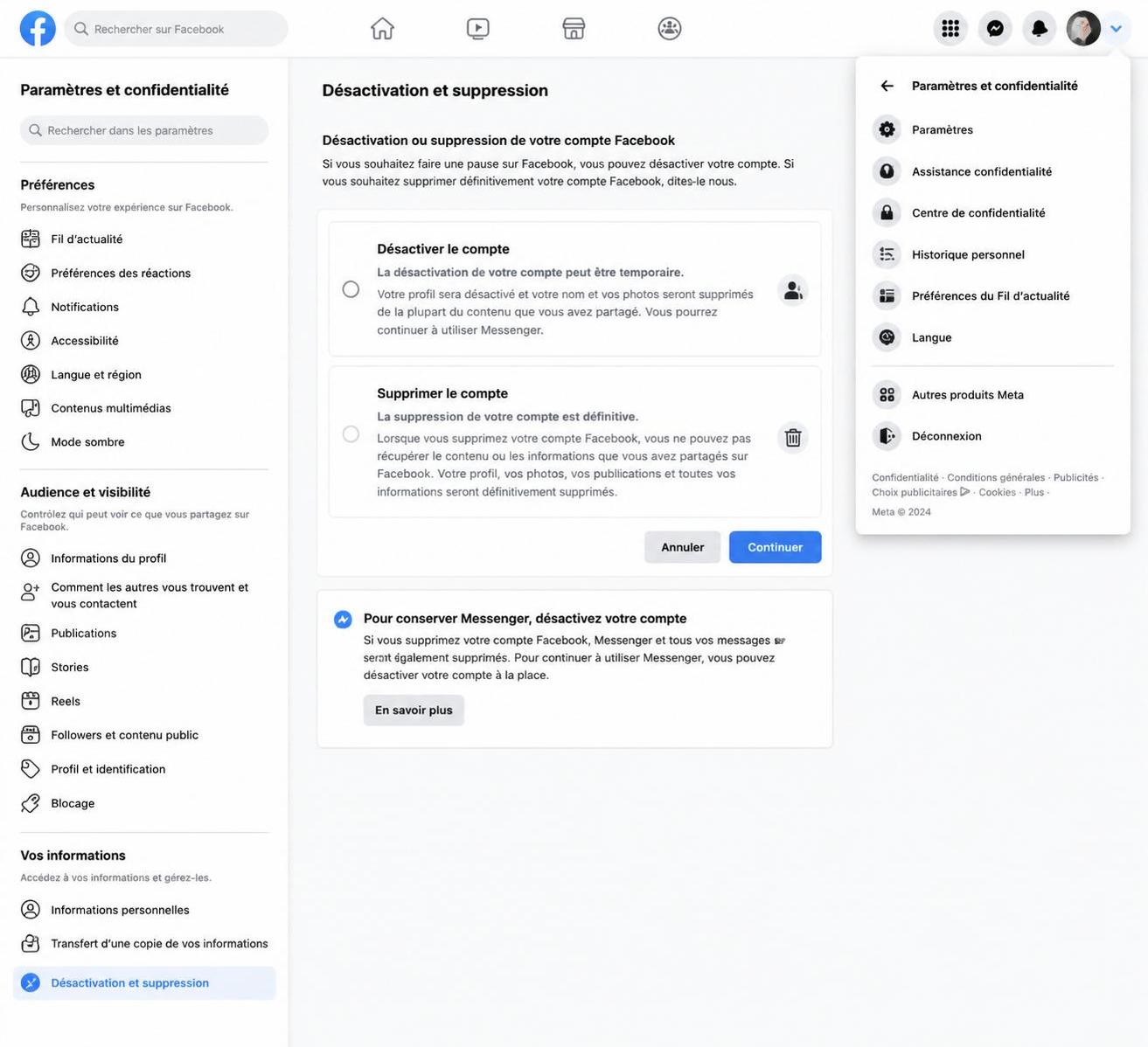
Différence entre désactiver Facebook et supprimer définitivement ton compte
La désactivation met ton profil en mode hors ligne. Tu n’apparais plus dans les recherches, ton journal disparaît pour les autres, mais toutes tes données restent stockées. En te reconnectant avec ton mot de passe, tu retrouves amis, messages, photos comme si de rien n’était. C’est ce que Léa a testé pendant un mois avant de prendre une décision finale.
La suppression Facebook, elle, lance un compte à rebours. Tu as 30 jours pour changer d’avis : une simple reconnexion annule la demande. Passé ce délai, Facebook annonce jusqu’à 90 jours pour effacer toutes les informations associées à ton compte des serveurs actifs. Pendant ce temps, certaines traces peuvent subsister dans des sauvegardes, mais ton profil n’est plus accessible aux autres utilisateurs.
Avantages et limites de chaque option
La désactivation est parfaite si tu veux faire un « sevrage » de réseau social sans casser tous les liens. Tu gardes l’accès aux services connectés à Facebook (certains jeux, connexions à des sites tiers) dès que tu te reconnectes. En revanche, tes anciennes conversations Messenger peuvent encore être visibles de tes contacts, même si ton profil est désactivé.
La suppression est radicale : idéal si tu veux vraiment sortir de l’écosystème Meta pour des raisons de vie privée ou de temps passé en ligne. Le revers, c’est la perte des souvenirs non sauvegardés et la coupure avec les connexions via « Se connecter avec Facebook ». C’est la voie que Léa a choisie au final, après avoir exporté 10 ans de photos de voyages.
Tableau comparatif : désactivation vs suppression de compte Facebook
| Action | Visibilité du profil | Données conservées | Réversibilité | Délai avant effet définitif |
|---|---|---|---|---|
| Désactiver Facebook | Profil invisible, messages parfois visibles | Toutes les données restent stockées | Oui, réactivation par simple connexion | Instantané et réversible à tout moment |
| Supprimer compte Facebook | Profil supprimé après délai de grâce | Données effacées progressivement | Non après 30 jours | 30 jours pour annuler, ~90 jours pour purge complète annoncée |
Si tu hésites vraiment, commence par une désactivation. C’est une marche arrière simple avant de passer, éventuellement, à la suppression définitive.
Préparer la suppression ou la désactivation : sauvegarde, sécurité et paramètres
Avant de fermer compte Facebook, Léa a fait ce que tout le monde devrait faire : un ménage de printemps numérique. Cette étape n’est pas glamour, mais elle évite les mauvaises surprises, surtout si ton compte te suit depuis 2009 et qu’il est relié à une multitude de services.
Sauvegarder tes données Facebook en quelques clics
Tu peux télécharger une copie de tes photos, vidéos, messages, publications et même des réactions. Dans Paramètres > Tes informations Facebook (ou équivalent dans l’Espace/centre de comptes), tu trouveras une option pour télécharger tes informations. Tu choisis la période, le format (HTML ou JSON) et la qualité des médias.
Léa, elle, a récupéré uniquement ses albums et conversations importantes pour ne pas se retrouver avec un fichier de plusieurs dizaines de Go. C’est aussi l’occasion de trier ce que tu veux vraiment garder, histoire de ne pas déplacer le bazar d’un réseau social à un disque dur.
Vérifier mot de passe, e-mail et sessions actives
Avant toute suppression Facebook, assure-toi que tu as bien accès à l’adresse e-mail liée au compte. Si tu dois confirmer une action, ce sera souvent via ce canal. Profites-en pour mettre un mot de passe solide, surtout si tu utilises le même depuis des années.
Ensuite, dans les paramètres de sécurité, consulte la liste des appareils connectés à ton compte. Déconnecte les sessions suspectes ou inutiles (ancien téléphone, PC partagé). Léa a ainsi repéré une vieille connexion sur un ordinateur de colocation qu’elle n’utilisait plus depuis longtemps.
Nettoyer tes réglages de confidentialité avant de partir
Certains préfèrent réduire au minimum la visibilité de leurs données avant de effacer compte Facebook. Tu peux, par exemple, limiter l’accès à tes anciennes publications au cercle d’amis, voire les rendre visibles uniquement pour toi.
C’est aussi le moment de vérifier les applications tierces connectées à ton compte. Jeux, sites d’e-commerce, outils de streaming : déconnecte ceux que tu n’utiliseras plus. Tu réduis ainsi les risques que tes données continuent à circuler ailleurs, même après ton départ du réseau.
Étapes pour désactiver ou supprimer un profil Facebook sur ordinateur
Passons au concret. Tu peux supprimer profil Facebook ou juste le désactiver directement depuis un navigateur. Les menus changent parfois légèrement, mais la logique reste la même : tout se passe dans Paramètres, puis dans l’Espace ou centre de comptes.
Désactiver un compte Facebook depuis un ordinateur
Pour Léa, premier test : la désactivation. Sur PC ou Mac, la procédure suit une séquence assez logique, même si Facebook l’enterre un peu dans les sous-menus. L’idée est d’atteindre la section « Propriété et contrôle du compte », où tu trouves les deux options clés.
- Clique sur ta photo de profil en haut à droite, puis sur Paramètres et confidentialité > Paramètres.
- Dans le menu de gauche, ouvre Espace Comptes, puis Informations personnelles > Propriété et contrôle du compte.
- Choisis Désactivation ou suppression, sélectionne le profil concerné.
- Coche Désactiver le compte, puis clique sur Continuer.
- Saisis ton mot de passe et valide pour confirmer la désactivation.
En quelques secondes, ton profil disparaît de la recherche. Tu peux le réactiver n’importe quand en te reconnectant.
Supprimer définitivement un compte Facebook sur ordinateur
Quand Léa a décidé de passer à l’étape suivante, elle a relancé la même procédure, mais en choisissant cette fois la suppression plutôt que la désactivation. Le parcours est quasi identique, avec quelques écrans de confirmation supplémentaires.
Deux chemins sont possibles :
- Via l’Espace Comptes (comme pour la désactivation) en choisissant Supprimer le compte au lieu de désactiver.
- Ou via Paramètres > Vos données Facebook > Désactivation et suppression puis « Supprimer le compte ».
Dans les deux cas, Facebook te demande une raison (facultatif), te rappelle la période de 30 jours de grâce, puis te demande ton mot de passe. Une fois validé, le compte est marqué pour suppression. Tu peux encore annuler en te reconnectant avant la fin de ce délai.
Étapes désactivation Facebook et suppression sur Android et iPhone
Beaucoup de gens n’utilisent plus Facebook que sur mobile. Léa passait 90 % de son temps sur l’application Android, donc elle a tout géré depuis son téléphone. L’interface est légèrement différente, mais les menus restent proches : onglet hamburger, Paramètres, puis Espace/centre de comptes.
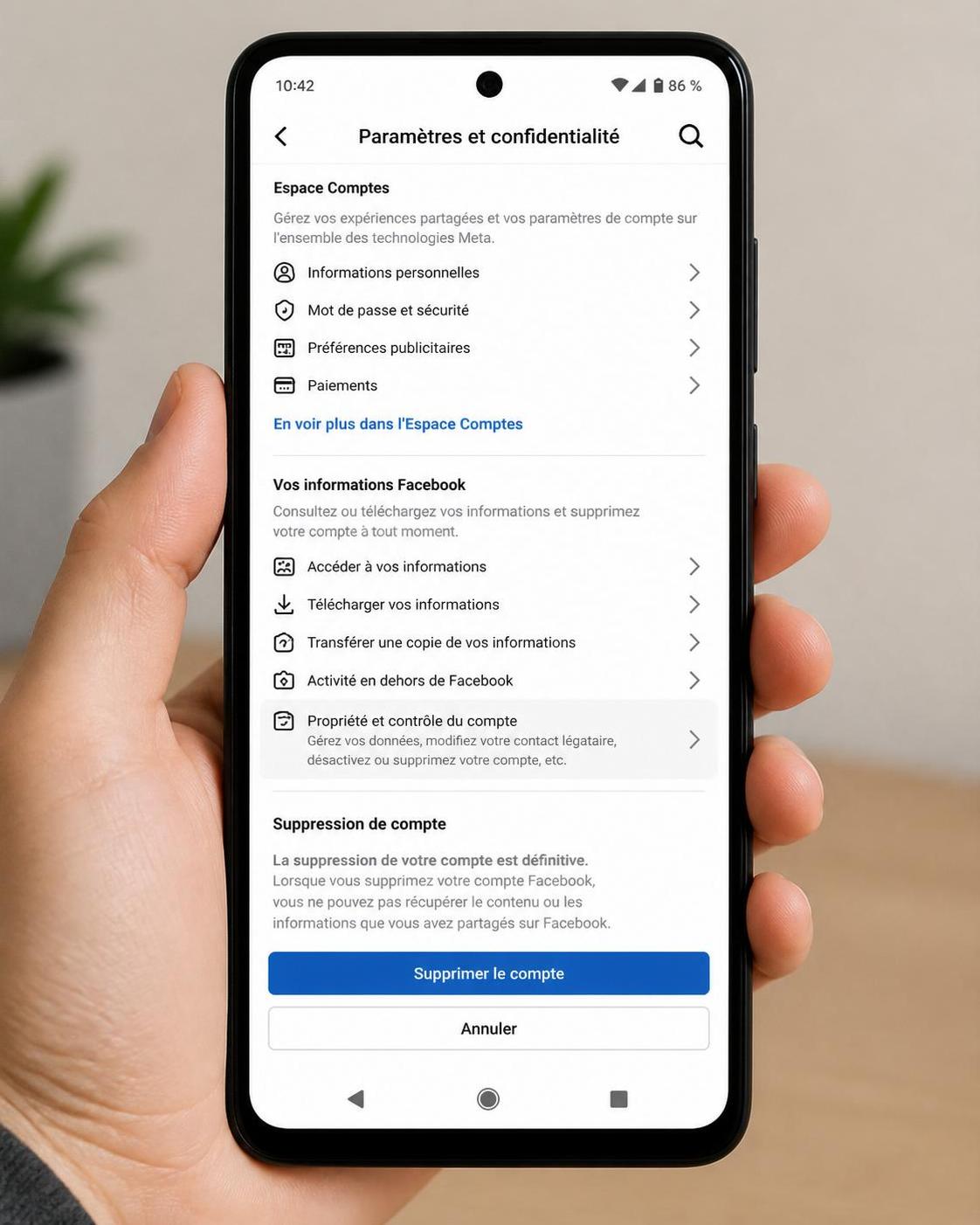
Supprimer ou désactiver un compte Facebook sur Android
Sur Android, l’accès au guide suppression compte est caché derrière le menu à trois lignes. Une fois qu’on sait où chercher, l’opération se fait en quelques minutes, surtout si tu as déjà sauvegardé tes données.
- Ouvre l’application Facebook et connecte-toi à ton compte.
- Appuie sur l’icône du menu (trois lignes), puis sur Paramètres et confidentialité > Paramètres.
- Va dans l’Espace Comptes, puis « Informations personnelles » > Propriété et contrôle du compte.
- Choisis Désactivation ou suppression, sélectionne ton profil.
- Clique sur Désactiver le compte ou Supprimer le compte, puis suis les instructions et valide avec ton mot de passe.
Les mêmes règles de délai s’appliquent : désactivation réversible à tout moment, suppression avec 30 jours pour revenir en arrière.
Supprimer ou désactiver un compte Facebook sur iPhone / iPad
Sur iOS, la logique est identique, même si la position du menu varie selon la version de l’application (en bas à droite le plus souvent). Là encore, Léa a simplement suivi les mêmes intitulés de menus.
La démarche :
- Ouvre Facebook > menu (trois lignes) > Paramètres et confidentialité > Paramètres.
- Accède à l’Espace Comptes, puis « Informations personnelles » > Propriété et contrôle du compte.
- Choisis Désactivation et suppression, sélectionne le compte ou profil concerné.
- Opte pour désactivation ou suppression, lis les avertissements et confirme avec ton mot de passe.
Sur Android comme sur iOS, pense à vérifier que tu es bien sur le bon compte si tu en utilises plusieurs sur le même appareil.
Supprimer profil Facebook secondaire sans effacer tout le compte
Depuis que Meta autorise les profils multiples sous un même compte, beaucoup ont un profil perso et un profil gaming, ou un profil plus privé. Léa avait justement un deuxième profil pour la famille. Bonne nouvelle : tu peux supprimer un seul profil sans supprimer le compte global.
Gérer la propriété et le contrôle de chaque profil
Dans le Centre ou Espace de comptes, chaque profil apparaît comme une entité distincte. Tu peux donc accéder à « Propriété et contrôle du compte » pour un profil donné, et lancer une désactivation ou suppression ciblée.
Concrètement, la méthode ressemble à celle d’un compte classique :
- Ouvre les Paramètres, puis l’Espace/centre de comptes.
- Sélectionne le profil à gérer.
- Va dans Propriété et contrôle du compte > Désactivation ou suppression.
- Choisis de désactiver ou supprimer uniquement ce profil.
Les autres profils liés à ton compte restent intacts, tout comme tes connexions et tes Pages, ce qui est utile si tu veux faire le tri sans tout raser.
Supprimer un deuxième compte Facebook distinct
Si tu as carrément un deuxième compte Facebook (avec une autre adresse e-mail), la procédure est la même que pour le principal. Tu dois simplement te connecter sur ce compte-là, puis suivre les étapes de désactivation ou suppression sur web ou mobile.
Avant d’y mettre fin, pense aux éléments spécifiques à ce compte : albums, groupes que tu gères, Pages associées. Léa a, par exemple, supprimé un vieux compte créé à la fac, après avoir transféré les photos qui l’intéressaient vers son ordinateur.
Fermer compte Facebook sans oublier Messenger
Beaucoup tombent dans le piège : ils pensent avoir supprimé réseau social et continuent de recevoir des messages sur Messenger. Normal, Messenger peut rester actif même après désactivation ou suppression programmée du compte Facebook principal, selon la configuration.
Désactiver Messenger pas à pas
Pour couper Messenger, tu dois passer par l’application elle-même. Là encore, la logique tourne autour de l’Espace Comptes et du contrôle du profil lié. Léa, qui gardait Messenger pour quelques discussions pro, a finalement décidé de tout désactiver.
- Ouvre Messenger sur ton téléphone.
- Accède aux paramètres (icône profil), puis à l’Espace Comptes.
- Va dans Informations personnelles > Propriété et contrôle du compte.
- Choisis Désactivation ou suppression, puis « Poursuivre la désactivation et la suppression du compte Facebook ».
- Sélectionne « Poursuivre la désactivation du compte », saisis ton mot de passe et confirme.
Résultat : plus de notifications Messenger, plus de profil actif visible dans les conversations, même si l’historique peut rester dans les fils de discussion de tes contacts.
Impact de la suppression Facebook sur Messenger et les apps tierces
Si tu vas jusqu’à effacer compte Facebook, Messenger est automatiquement impacté, mais pas toujours immédiatement. Tes contacts ne peuvent plus t’écrire, ton profil disparaît des suggestions, même si les anciens messages restent affichés comme envoyés par un « utilisateur Facebook » anonyme.
Pense aussi aux apps tierces. Si tu utilisais ton compte Facebook pour te connecter à des services (Spotify, jeux, sites d’infos), la suppression peut casser ces connexions. Léa a dû basculer quelques comptes vers l’e-mail et le mot de passe classique, ce qui lui a pris une bonne demi-heure mais lui a évité des blocages plus tard.
Supprimer ou mettre sur pause un groupe Facebook que tu gères
Autre cas fréquent : tu réalises que tu gères encore un groupe de classe ou d’asso sportive dont tu ne veux plus t’occuper. Deux options, là aussi : mettre le groupe en pause ou le supprimer complètement. Léa gérait un groupe de vente entre voisins qu’elle a préféré mettre en pause plutôt que supprimer.
Différence entre supprimer un groupe et le mettre sur pause
La suppression d’un groupe est irréversible. Une fois tous les membres retirés et le groupe supprimé, plus de retour en arrière : photos, publications, commentaires disparaissent, et le nom peut être repris par quelqu’un d’autre. Les membres ne sont pas avertis automatiquement.
La mise en pause gèle l’activité sans détruire les données. Les membres peuvent encore lire les anciens posts, mais ne peuvent plus publier ni commenter, et tu ne peux plus ajouter de nouveaux membres. Le groupe sort aussi des résultats de recherche. Tu peux le réactiver plus tard en un clic.
Supprimer ou mettre sur pause un groupe depuis un ordinateur
Pour supprimer un groupe, tu dois d’abord retirer tous les membres. C’est un peu fastidieux sur les gros groupes, mais Facebook ne propose pas d’option « tout supprimer » pour éviter les abus.
Sur ordinateur :
- Va dans Groupes > Vos groupes, puis choisis le groupe que tu gères.
- Clique sur Membres (privé) ou Personnes (public).
- À côté de chaque membre, clique sur « … » puis « Supprimer du groupe » ou « Bloquer du groupe ».
- Une fois seul membre restant, clique à côté de ton nom sur « Quitter le groupe », puis confirme la suppression.
Pour mettre le groupe en pause :
- Depuis la page du groupe, clique sur « … » sous la bannière.
- Sélectionne Mettre le groupe en pause, choisis un motif, puis confirme.
- Tu peux rédiger un message d’annonce et planifier une reprise automatique éventuelle.
Supprimer ou mettre sur pause un groupe depuis l’application mobile
Sur Android et iOS, les options sont regroupées derrière l’icône d’armure étoilée (outils d’admin). Léa a utilisé son téléphone pour gérer son groupe de quartier, ce qui lui a pris quelques minutes dans les transports.
Pour supprimer :
- Menu (trois lignes) > Groupes > Vos groupes > groupe voulu.
- Tapote l’icône d’armure en haut à droite, puis « Personnes ».
- Sur chaque membre, choisis « Bannir » (privé) ou « Bloquer » (public), et confirme.
- Quand tu es le dernier membre, reviens à la page principale du groupe, icône d’armure > Supprimer le groupe.
Pour mettre en pause :
- Depuis la page du groupe, icône d’armure > Mettre le groupe en pause.
- Choisis un motif, confirme, puis éventuellement programme la reprise et ajoute une annonce.
Supprimer ou désactiver une Page Facebook (pro, asso, créateur)
Si tu as géré une Page pour ton activité, un projet, un podcast ou une association, tu peux la fermer sans supprimer ton profil perso. Léa, par exemple, a gardé sa Page pro active plusieurs mois après avoir quitté son compte principal, le temps de migrer sa communauté vers un autre canal.
Différence entre suppression et désactivation d’une Page
Supprimer une Page est définitif. Elle n’apparaît plus dans les recherches, ses publications, photos, vidéos et commentaires disparaissent, et le nom redevient disponible pour d’autres. Il faut avoir un accès avec contrôle total pour faire cette action.
Désactiver une Page la rend invisible pour le public, mais les administrateurs y ont toujours accès. Les données restent conservées et tu peux la réactiver à tout moment. Pratique si tu mets une activité entre parenthèses ou si tu réfléchis encore à l’avenir de ton projet.
Supprimer ou désactiver une Page Facebook depuis un ordinateur
Sur le web, tout passe par le passage du profil perso à la Page, puis par les paramètres de confidentialité dédiés à la Page. Léa a d’abord désactivé sa Page, le temps de rediriger les gens vers sa newsletter.
Procédure :
- Clique sur Voir tous les profils, puis sélectionne la Page.
- Clique sur la photo de la Page en haut à droite > Paramètres et confidentialité > Paramètres.
- Dans le menu de gauche, ouvre Confidentialité > Informations de la Page Facebook.
- À côté de Désactivation et suppression, clique sur « Voir ».
- Choisis Désactiver la Page ou Supprimer la Page, puis suis les instructions et entre ton mot de passe.
La désactivation est réversible, la suppression ne l’est pas, comme pour un compte.
Supprimer ou désactiver une Page depuis l’application mobile
Sur iPhone, iPad et Android, c’est le même principe, mais via le menu à trois lignes et les paramètres de la Page. Là encore, tu dois d’abord « basculer » sur la Page pour agir en son nom.
Étapes :
- Menu (trois lignes) > flèche vers le bas > sélectionne la Page.
- Re-menu ou icône profil > Paramètres et confidentialité > Paramètres.
- Appuie sur Paramètres de la Page, puis « Informations de la Page Facebook » > Accès et contrôle.
- Choisis Désactivation et suppression, puis « Désactiver la Page » ou « Supprimer la Page ».
- Valide en suivant les instructions et en saisissant ton mot de passe si demandé.
Si tu as une stratégie de migration (site perso, Instagram, newsletter), pense à prévenir ton audience avant d’appuyer sur le bouton, histoire de ne pas disparaître du jour au lendemain.
Checklist finale avant de supprimer Facebook : ce qu’il ne faut pas oublier
Avant que Léa ne clique sur « Supprimer le compte », elle a passé dix minutes sur une liste de vérifications. Ce genre de checklist te permet d’éviter d’oublier un groupe, une Page ou une connexion importante, surtout si tu utilises Facebook depuis longtemps.
Liste des actions à faire avant de fermer compte Facebook
- Sauvegarder tes données (photos, vidéos, messages importants, contacts).
- Vérifier ton e-mail et ton mot de passe, et mettre à jour si besoin.
- Contrôler la confidentialité de tes anciennes publications, voire les restreindre.
- Déconnecter les applications tierces qui utilisent ton compte Facebook.
- Gérer tes groupes (passer la main, les mettre sur pause ou les supprimer).
- Décider du sort de tes Pages (désactiver, supprimer ou transférer l’admin).
- Désactiver Messenger si tu ne veux plus recevoir de messages.
Une fois cette liste cochée, cliquer sur « Supprimer le compte » devient une simple formalité, et non un saut dans le vide.
Combien de temps Facebook met-il pour supprimer définitivement un compte ?
Après une demande de suppression, Facebook laisse 30 jours pour annuler en se reconnectant. Passé ce délai, le compte n’est plus accessible et la plateforme annonce jusqu’à environ 90 jours pour effacer l’ensemble des données des serveurs actifs. Certaines traces peuvent néanmoins subsister plus longtemps dans des sauvegardes internes, non accessibles au public.
Puis-je récupérer mon compte après l avoir supprimé ?
Tu peux revenir en arrière uniquement si ta demande de suppression date de moins de 30 jours : une simple connexion annule la procédure. Au-delà, le compte et ses données sont considérés comme définitivement supprimés et il n’est plus possible de les restaurer, même en contactant le support.
Que deviennent mes messages Messenger après la suppression Facebook ?
Tes anciennes conversations restent généralement visibles chez tes interlocuteurs, mais ton profil y apparaît comme supprimé ou générique. Ils ne peuvent plus t’écrire, et tu ne peux plus accéder à l’historique. Pour couper aussi la messagerie, pense à désactiver Messenger avant ou pendant la procédure de suppression.
Est-il possible de supprimer un seul profil lié à mon compte Facebook ?
Oui, si tu utilises plusieurs profils sous un même compte, tu peux désactiver ou supprimer un profil précis via le Centre ou Espace de comptes, dans la section Propriété et contrôle du compte. Les autres profils, ainsi que ton compte principal, restent actifs et accessibles.
La désactivation Facebook coupe-t-elle l accès aux services connectés ?
Pendant la désactivation, certains services tiers connectés à ton compte via Facebook peuvent cesser de fonctionner, surtout s’ils ont besoin d’accéder à ton profil. En te reconnectant et en réactivant ton compte, la plupart de ces services retrouvent l’accès, mais il vaut mieux prévoir des identifiants alternatifs pour les plus importants.