
Tu te demandes à quoi sert Microsoft Authenticator et si ça vaut la peine de l’installer sur ton téléphone ? Entre mots de passe qui fuient, comptes piratés et télétravail généralisé, la question de la sécurité n’est plus théorique. Avec cette application mobile, tu peux transformer ton smartphone en clé d’accès pour une connexion sécurisée, que ce soit pour ton compte perso Outlook ou ton tenant Microsoft 365 pro. Dans cet article, tu vas voir comment ça fonctionne, comment le configurer sans prise de tête, quels sont ses usages clés au quotidien… et aussi ses limites face aux autres solutions d’authentification.
En bref
- Microsoft Authenticator est une application mobile gratuite qui renforce la sécurité de tes comptes via l’authentification à double facteur et des connexions sans mot de passe.
- Elle te permet de valider tes connexions par notification, code à usage unique ou clé d’accès (USB/Bluetooth) pour une validation rapide et fiable.
- L’app centralise ton identité numérique (perso et pro), surveille les activités suspectes et aide à sécuriser les accès à distance pour Microsoft 365.
- Elle peut aussi jouer le rôle de gestionnaire de mots de passe avec remplissage automatique sur mobile, Chrome et Edge sur PC.
- Idéale si tu es déjà dans l’écosystème Microsoft, un peu moins si tu cherches une solution multi-plateforme avancée type gestionnaire de mots de passe dédié.
Microsoft Authenticator : principe, fonctionnement et promesse de sécurité
Pour bien comprendre l’intérêt de Microsoft Authenticator, imagine Samir, chef de projet qui jongle entre son compte perso Xbox, ses outils Microsoft 365 et quelques services en ligne. Jusqu’au jour où un mail de connexion suspect le réveille à 2 h du matin. Il installe l’app sur conseil de son équipe IT et transforme son téléphone en véritable tour de contrôle de son identité numérique. Si tu compares plusieurs options, lis l’intérêt d’un gestionnaire de mots de passe.
Le cœur du système reste l’authentification à double facteur : tu gardes ton mot de passe, mais tu ajoutes une preuve supplémentaire liée à ton smartphone. Même si quelqu’un devine ou vole ton secret, il lui manque cette seconde brique. C’est ce qui fait la différence entre “compte exposé” et “compte réellement protégé”.
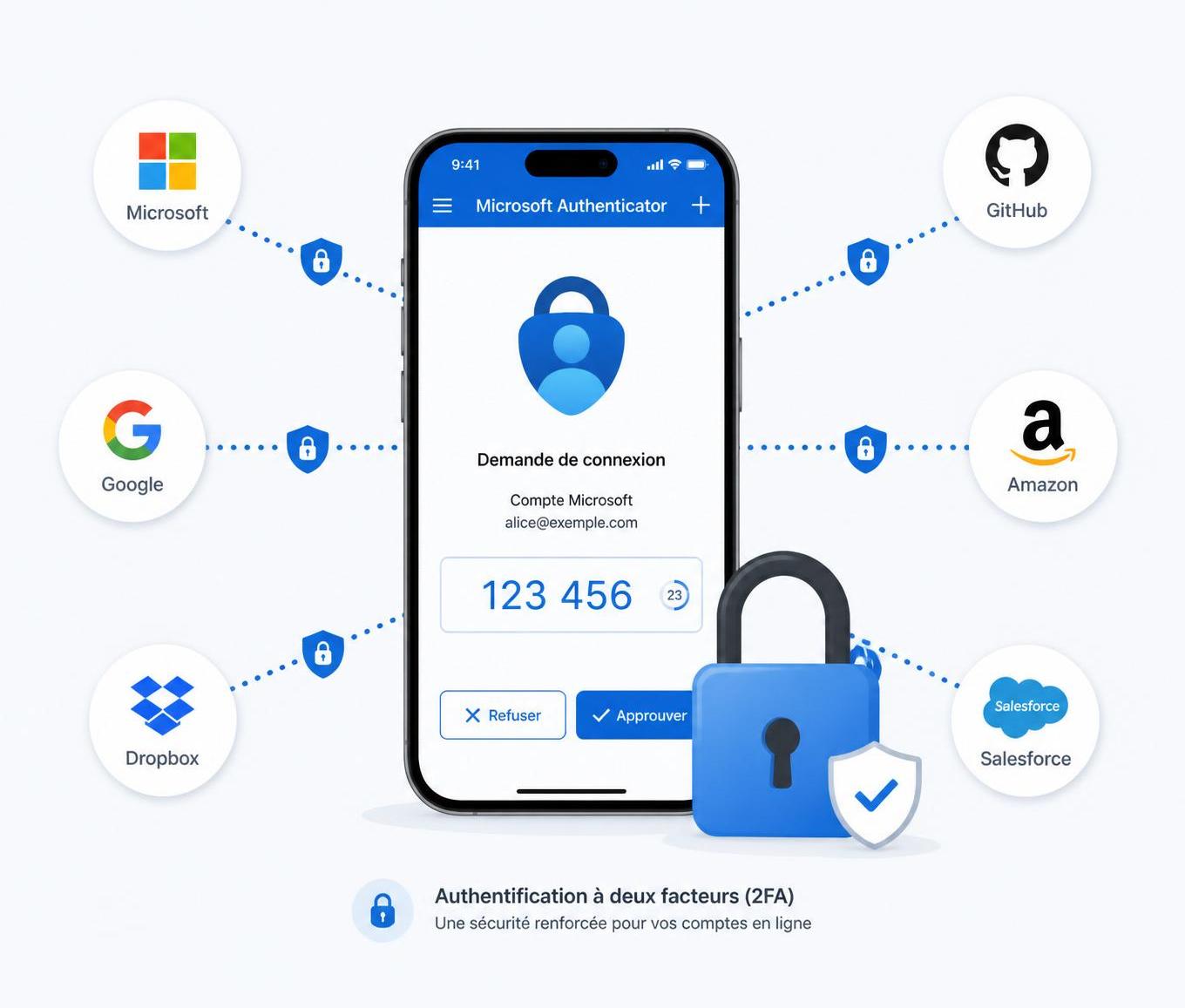
Comment fonctionne concrètement l’authentification à double facteur avec Microsoft Authenticator
L’app met en place une couche de vérification en plus de ton mot de passe. Lors d’une connexion à un service compatible (Outlook, Teams, Azure AD, etc.), tu saisis tes identifiants, puis tu dois prouver que tu as bien ton téléphone sous la main. Cette preuve peut prendre plusieurs formes.
Les scénarios les plus courants sont les notifications “Approuver / Refuser”, les codes à usage unique qui se régénèrent toutes les 30 secondes, ou encore des demandes de numéro à confirmer. Résultat : même si ta combinaison login / mot de passe traîne dans une base de données piratée, l’attaquant se retrouve bloqué sur la deuxième étape.
Les différents types de validation proposés par l’application mobile
Microsoft Authenticator propose plusieurs modes de validation pour s’adapter à ton usage, à ta connexion réseau et aux politiques de ton organisation. C’est ce mélange qui rend l’outil à la fois robuste et pratique au quotidien.
- Notification push : tu reçois une alerte sur ton téléphone, tu déverrouilles l’app (code PIN, visage, empreinte) et tu approuves ou refuses.
- Code à usage unique (OTP) : un chiffre qui change toutes les 30 secondes et que tu saisis manuellement.
- Connexion sans mot de passe : ton téléphone et ta biométrie remplacent totalement le mot de passe sur certains comptes Microsoft.
- Clés d’accès USB/Bluetooth : sur Android 14 et iOS récents, tu peux lier une clé physique compatible pour les comptes professionnels.
Cette variété permet de garder un bon équilibre entre confort et niveau de protection, en particulier pour les comptes pro Microsoft 365.
Ce que l’application protège réellement (et ce qu’elle ne fait pas)
Microsoft Authenticator protège surtout contre le vol de mots de passe et les connexions frauduleuses à tes comptes Microsoft et services compatibles. Elle réduit l’impact du phishing classique, des fuites de bases de données et des réutilisations de mots de passe faibles.
En revanche, si ton téléphone n’est pas lui-même bien sécurisé, l’app devient une porte d’entrée. Sans code sérieux ni biométrie, quelqu’un qui récupère ton mobile peut approuver des connexions à ta place. De plus, l’app ne remplace pas un bon antivirus ni un pare-feu : elle se concentre sur l’authentification, pas sur l’ensemble de ta posture de cybersécurité.
Configurer Microsoft Authenticator étape par étape pour un usage quotidien
Une fois l’app installée, la configuration initiale fait la différence entre un outil laissé dans un coin et un réflexe de sécurité bien huilé. Samir, lui, a profité d’un après-midi calme pour tout centraliser : compte perso Microsoft, tenant pro, quelques services tiers, et un premier nettoyage de ses anciens mots de passe.
Installation et sécurisation de l’application mobile
Tu commences par installer Microsoft Authenticator depuis le store de ton téléphone. Lors du premier lancement, l’app s’appuie sur le verrouillage de ton appareil : code PIN, reconnaissance faciale ou empreinte digitale. Sans ce verrouillage, l’intérêt de l’app chute fortement.
Ensuite, tu ajoutes ton compte Microsoft principal via un QR code ou connexion directe. Pour un tenant professionnel, ton service IT fournit en général un lien ou un code d’enrôlement. L’app affiche alors une première liste de comptes, prête à jouer son rôle de gardienne de ton identité numérique.
Activer la double authentification sur les comptes Microsoft et 365
Pour tes comptes personnels Microsoft (Outlook, OneDrive, Xbox), tu te rends dans les paramètres de sécurité du compte, puis dans la section dédiée à l’authentification à deux étapes. Là, tu choisis Microsoft Authenticator comme méthode principale et tu suis l’assistant qui génère un QR code à scanner avec l’app.
Du côté professionnel, la plupart des organisations imposent désormais la double facteur via Azure AD. Tu te connectes à ton portail d’entreprise, tu ajoutes ton téléphone comme méthode de connexion sécurisée et tu testes une première connexion à Teams ou Outlook web pour vérifier que les notifications arrivent bien.
Centraliser plusieurs comptes dans une seule application
Un des gros intérêts de l’outil, c’est la gestion des comptes. Sur la même interface, tu peux avoir ton compte Microsoft perso, ton compte pro, mais aussi d’autres services qui acceptent les codes TOTP (banques, gestionnaires de projet, réseaux sociaux, etc.).
Chaque entrée affiche le nom du service et le compte associé. Tu peux réordonner, renommer, voire supprimer les comptes obsolètes. Pour quelqu’un comme Samir, qui jongle entre projets clients, c’est un vrai tableau de bord de ses accès sensibles.
Usages clés de Microsoft Authenticator au quotidien
Une fois paramétrée, l’app devient vite un réflexe, un peu comme sortir sa carte bancaire. Tu ne penses plus en termes de “saisie de mot de passe”, mais de “validation d’accès” sur ton téléphone. C’est là que l’on voit les usages clés qui justifient son installation, surtout si tu travailles en hybride ou en full remote.
Déverrouiller et valider des connexions sans mot de passe
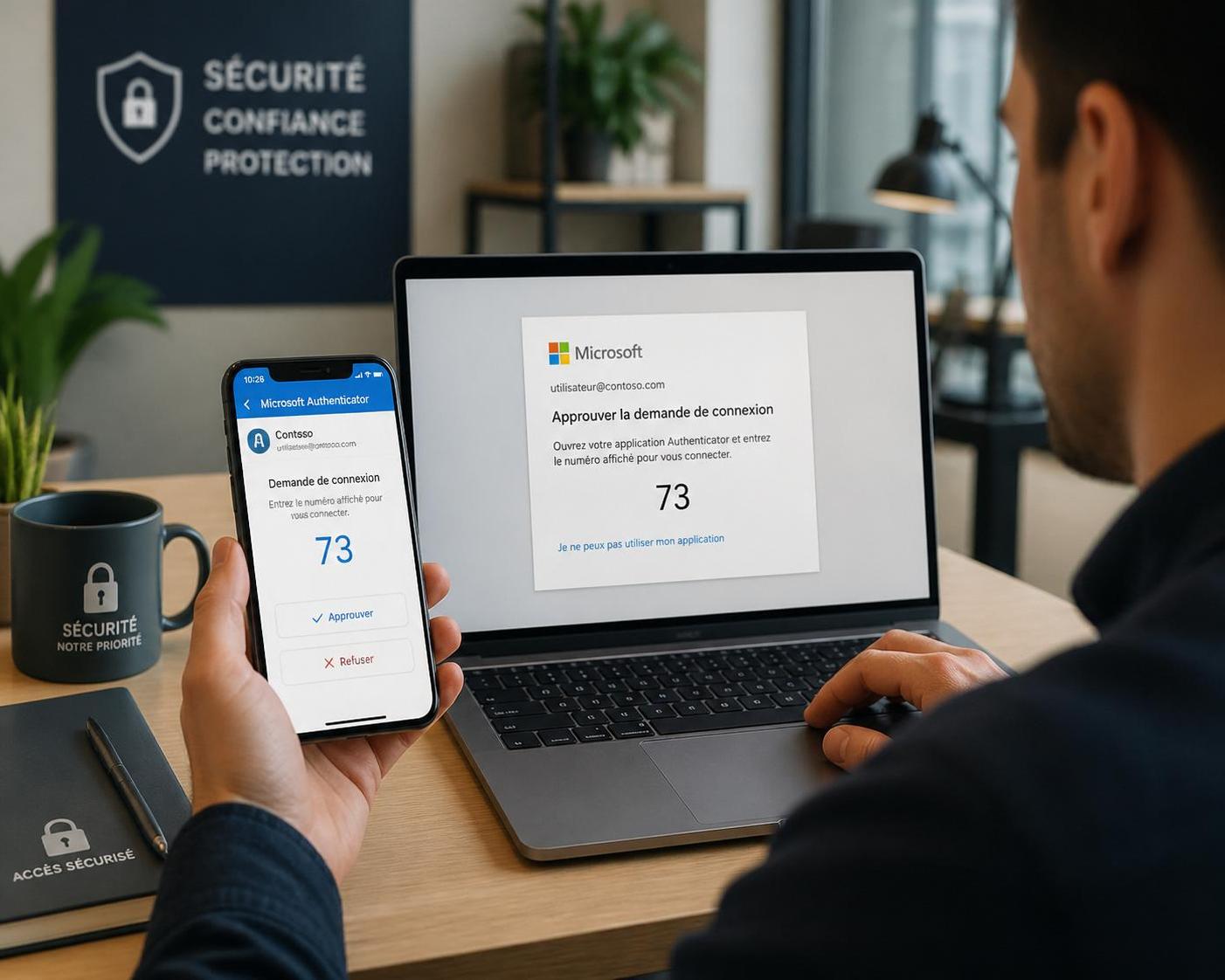
Sur les comptes Microsoft compatibles, tu peux activer la connexion sans mot de passe. Concrètement, tu saisis ton adresse mail, et au lieu de taper un mot de passe, tu reçois une notification sur Microsoft Authenticator. Tu déverrouilles l’app avec ta biométrie et tu confirmes un nombre ou un code visuel.
Le bénéfice est double : tu n’as plus de mot de passe long à retenir et à taper, et les attaques par force brute ou devinettes deviennent quasi inutiles. Pour Samir, ouvrir Teams le matin revient à approuver une notification sur son téléphone, rien de plus.
Surveiller l’activité de tes comptes et repérer les connexions suspectes
L’app propose aussi une vérification des activités. Tu peux consulter les dernières tentatives de connexion, voir depuis quel pays ou type d’appareil, et signaler ce qui te semble louche. C’est particulièrement utile si tu utilises souvent des réseaux Wi-Fi publics.
En cas de tentative suspecte, tu peux refuser directement la demande dans l’app, puis forcer un changement de mot de passe. Pour une PME qui déploie Microsoft 365, c’est une protection supplémentaire contre des accès non autorisés aux données sensibles.
Utiliser Microsoft Authenticator pour les accès à distance
Beaucoup d’entreprises lient leurs VPN, portails internes ou applications métiers à Azure AD. Dans ce scénario, Microsoft Authenticator devient la clé d’accès au télétravail. Tu ouvres ton client VPN, tu t’authentifies avec tes identifiants, puis tu valides la demande sur ton smartphone.
C’est un usage clé pour les équipes mobiles, les freelances qui se connectent à des environnements clients, ou les admins systèmes. Tu limites ainsi les risques d’accès à distance via des machines compromises ou des mots de passe partagés.
Fonction gestionnaire de mots de passe et remplissage automatique
Microsoft Authenticator ne se limite pas à la double facteur. L’app peut aussi gérer tes identifiants comme un gestionnaire de mots de passe simplifié, surtout si tu es déjà à fond dans l’écosystème Microsoft et que tu n’utilises pas d’outil dédié comme Bitwarden ou 1Password.
Importer et stocker tes mots de passe existants
Dans l’app, l’onglet Mots de passe te permet de centraliser tes identifiants. Tu peux les importer automatiquement depuis Chrome ou via un fichier CSV exporté depuis ton navigateur principal. L’app te pose la question dès le premier lancement de la fonction.
Une fois l’import effectué, tu retrouves tous tes sites triés par nom de domaine, avec identifiant et mot de passe associés. Pour Samir, ça a été l’occasion de repérer quelques doublons, des vieux comptes et des mots de passe beaucoup trop faibles.
Générer des mots de passe robustes et uniques
L’app intègre un générateur de mots de passe personnalisable. Tu choisis la longueur, la présence de chiffres, de lettres majuscules et de caractères spéciaux, puis tu laisses l’outil produire une chaîne complexe. Tu peux la copier pour la coller ailleurs ou l’enregistrer directement pour un nouveau site.
C’est une manière simple d’éviter le piège classique “un seul mot de passe pour tout”. Combiné à la double facteur, ce générateur renforce nettement ta sécurité globale sans que tu aies à tout mémoriser.
Remplissage automatique sur mobile et sur PC
Pour que le gestionnaire soit réellement utile, Microsoft Authenticator propose le remplissage automatique. Sur iOS, tu actives l’app comme source principale dans les réglages des mots de passe. Sur Android, tu passes par les paramètres de l’app pour la définir comme fournisseur d’auto-remplissage.
Sur ordinateur, une extension “Microsoft Autofill” pour Chrome et Edge récupère les identifiants stockés dans le cloud associé à ton compte Microsoft. Résultat : que tu sois sur ton smartphone ou ton PC, tu peux te connecter en deux clics à la plupart de tes services, tout en gardant un niveau de protection correct.
Limites de Microsoft Authenticator comme gestionnaire de mots de passe
Cette fonction reste pratique, mais elle ne remplace pas totalement un gestionnaire dédié pour les utilisateurs avancés. Tu n’auras pas toujours des options poussées de partage sécurisé, d’audit de mots de passe ou de coffres séparés pour la famille.
Pour un usage “grand public plus” ou pour un employé standard qui veut simplifier ses connexions sans multiplier les logiciels, l’intégration fait bien le job. Pour un admin ou un power user très exigeant, il peut être intéressant de combiner Authenticator avec un outil spécialisé.
Comparer Microsoft Authenticator aux autres solutions d’authentification
Avant de basculer toute ta stratégie de connexion sécurisée sur une seule appli, ça vaut le coup de comparer. Entre Google Authenticator, les gestionnaires de mots de passe avec 2FA intégré et les clés physiques comme YubiKey, le choix peut vite devenir flou. Ce tableau te donne un aperçu rapide.
| Solution | Type principal | Points forts | Limites | Idéal pour |
|---|---|---|---|---|
| Microsoft Authenticator | App 2FA + gestionnaire simple | Intégration profonde Microsoft 365, notifications push, connexion sans mot de passe | Moins riche qu’un gestionnaire dédié pour les mots de passe | Utilisateurs et entreprises déjà sur Microsoft |
| Google Authenticator | App 2FA | Simplicité, large compatibilité TOTP | Pas de notifications push pour Microsoft, fonctions limitées | Utilisateurs multi-plateformes sans écosystème précis |
| Gestionnaire de mots de passe (ex : Bitwarden) | Gestion complète + 2FA intégré | Coffres partagés, audit, multi-plateforme avancé | Abonnement parfois nécessaire, configuration plus technique | Power users, familles, PME multi-outils |
| Clés de sécurité physiques (ex : YubiKey) | Matériel FIDO2/U2F | Très haute sécurité, résistant au phishing | Coût matériel, gestion logistique, risque de perte | Admins, comptes à très forte valeur (finance, IT) |
Dans quels cas Microsoft Authenticator est réellement pertinent
Si tu utilises déjà Outlook, OneDrive, Teams ou un abonnement Microsoft 365, Microsoft Authenticator est quasiment un passage obligé. Tu profites de la meilleure intégration possible : authentification multi-facteurs, gestion centrale par ton service IT, surveillance des activités, connexion sans mot de passe.
C’est aussi une excellente porte d’entrée pour quelqu’un qui n’a jamais touché à la double facteur et qui veut un outil simple, sans publicité, sans version payante cachée. Tu le configures une fois et tu le laisses tourner en arrière-plan de ta vie numérique.
Scénarios où une autre solution peut mieux convenir
Si tu es très peu sur Microsoft et surtout sur des services concurrents, un gestionnaire de mots de passe multi-plateforme peut se montrer plus cohérent. De même, pour des comptes très sensibles (admin systèmes, finance, crypto), l’ajout d’une clé de sécurité physique FIDO2 reste une défense plus robuste contre les attaques ciblées.
Microsoft Authenticator peut alors rester l’outil du quotidien, complété par une couche matérielle ou un gestionnaire avancé pour tes besoins les plus critiques. L’idée n’est pas de tout miser sur un seul rempart, mais de combiner intelligemment plusieurs briques de sécurité.
Bonnes pratiques pour tirer le meilleur de Microsoft Authenticator
Un outil, même bien conçu, ne suffit pas si on l’utilise à moitié. Samir a évité quelques sueurs froides en suivant quelques habitudes simples que tu peux appliquer sans être admin système. C’est souvent là que se joue la différence entre un compte sauvé et un compte compromis.
Règles simples à appliquer au quotidien
- Sécurise ton téléphone avec un code sérieux et la biométrie activée.
- Active la double authentification sur tous les services importants (mail, banque, cloud).
- Refuse toute demande de validation que tu n’as pas déclenchée toi-même.
- Change ton mot de passe dès que tu vois une activité suspecte.
- Sauvegarde un moyen de secours (numéro secondaire, codes de récupération).
Ces quelques réflexes, combinés à Microsoft Authenticator, font grimper ton niveau de défense bien au-dessus de la moyenne. La meilleure attaque reste souvent celle qui tombe sur une cible plus facile que toi.
Gérer les pertes, changements de téléphone et comptes pro
Si tu changes de téléphone, pense à transférer ou reconfigurer tes comptes Authenticator avant d’effacer l’ancien. Sur les comptes Microsoft, tu peux souvent les reconfigurer en te connectant avec un moyen de secours (SMS, mail secondaire) prévu à l’avance.
Pour les comptes professionnels, préviens ton service IT en amont. Ils pourront t’aider à réenrôler ta nouvelle application mobile sans bloquer tes accès. Sans cette anticipation, tu risques quelques heures de galère au premier jour avec ton nouveau smartphone.
Microsoft Authenticator est-il vraiment gratuit ?
Oui, l’application Microsoft Authenticator est gratuite, sans version payante ni publicité. Toutes les fonctions essentielles sont disponibles : authentification à double facteur, notifications push, gestion basique des mots de passe et synchronisation avec ton compte Microsoft.
Puis-je utiliser Microsoft Authenticator sans être sur Microsoft 365 ?
Oui, tu peux l’utiliser pour ton simple compte Microsoft (Outlook, Xbox, OneDrive) et pour tout service compatible avec les codes à usage unique TOTP. L’expérience est toutefois la plus complète si tu disposes aussi d’un environnement Microsoft 365 personnel ou professionnel.
Que se passe-t-il si je perds mon téléphone avec Microsoft Authenticator ?
Si tu perds ton téléphone, utilise tes méthodes de secours (SMS, mail secondaire, codes de récupération) pour reprendre la main sur ton compte Microsoft. Ensuite, désactive l’ancien appareil et réenrôle un nouveau smartphone dans Authenticator. Pour un compte pro, contacte immédiatement ton service IT.
Microsoft Authenticator remplace-t-il un gestionnaire de mots de passe dédié ?
L’app propose un stockage et un remplissage automatique des identifiants, mais avec moins de fonctions avancées qu’un gestionnaire spécialisé. Pour un usage courant, cela peut suffire. Pour un usage intensif (partage d’équipe, audits, coffres multiples), un gestionnaire dédié reste plus adapté.
Dois-je encore utiliser des mots de passe complexes si j’ai la double authentification ?
Oui, la double authentification renforce la sécurité mais ne remplace pas un bon mot de passe. Un secret long et unique, combiné à Microsoft Authenticator, rend tes comptes nettement plus résistants aux attaques automatisées et aux réutilisations de mots de passe compromis.