Vous venez de copier un lien important, un texte ou une image, et soudain, plus rien. Le presse-papiers semble s’être volatilisé. Pourtant, il est bien là, caché dans les coulisses de votre appareil, prêt à ressurgir au moment opportun. Que vous soyez sur un PC sous Windows, un Mac, un smartphone Android ou un iPhone, savoir où le trouver et comment l’utiliser peut transformer votre quotidien numérique. Imaginez ne plus jamais perdre une information copiée, ou pouvoir coller plusieurs éléments sans avoir à jongler entre les applications. Ce guide vous révèle non seulement où se cache le presse-papiers, mais aussi comment en tirer le meilleur parti, quelles sont ses limites, et surtout, comment contourner ses pièges les plus courants.
En 2026, les systèmes d’exploitation ont encore affiné leurs outils de productivité, mais le presse-papiers reste un incontournable, bien que souvent méconnu. Entre les raccourcis clavier qui changent selon les plateformes, les historiques qui s’effacent sans prévenir, et les différences flagrantes entre Windows, macOS, Android et iOS, il est facile de se sentir perdu. Pourtant, une fois maîtrisé, cet outil devient un allié indispensable pour copier, coller et couper du contenu en un clin d’œil. Prêt à devenir un pro du presse-papiers ? Suivez le guide.
En bref
- Windows : Activez l’historique avec Windows + V pour accéder à plusieurs éléments copiés. Sans cette option, seul le dernier élément est conservé.
- macOS : Pas d’historique natif, mais le Finder affiche le dernier élément copié via Édition > Afficher le presse-papiers.
- Android : Le presse-papiers est lié au clavier. Un appui long dans un champ de texte révèle les éléments récents (selon le modèle).
- iOS : Aucun affichage visible. Un appui long dans un champ de texte permet de coller, mais un seul élément est conservé à la fois.
- Raccourcis universels : Ctrl + C (copier), Ctrl + X (couper) et Ctrl + V (coller) fonctionnent sur la plupart des plateformes (remplacez Ctrl par Cmd sur Mac).
- Problèmes courants : Historique désactivé, éléments écrasés par une nouvelle copie, ou effacement automatique sur mobile. Des solutions existent pour chaque cas.
Localiser et utiliser le presse-papiers sur Windows : historique et astuces
Windows est sans doute le système d’exploitation qui offre la gestion la plus complète du presse-papiers. Contrairement à macOS ou iOS, où cet outil reste discret, Microsoft a intégré un historique détaillé, accessible en quelques clics. Pourtant, beaucoup d’utilisateurs l’ignorent encore, se contentant de copier et coller un seul élément à la fois. Voici comment exploiter pleinement cette fonctionnalité, que vous soyez sur Windows 10 ou Windows 11 (version 24H2 ou ultérieure).
Accéder à l’historique du presse-papiers avec Windows + V
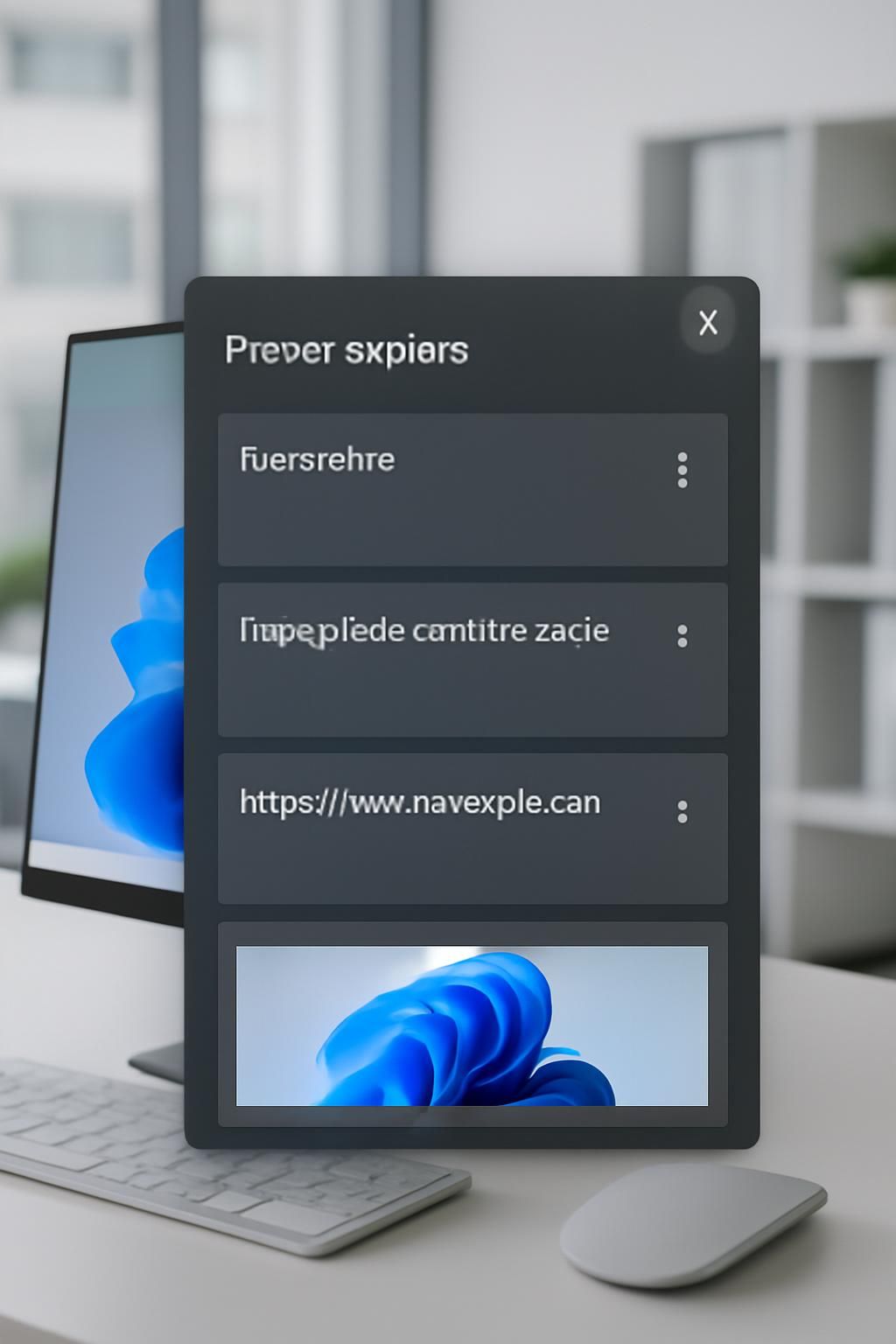
La méthode la plus rapide pour ouvrir l’historique du presse-papiers sous Windows est d’utiliser le raccourci clavier Windows + V. Une petite fenêtre s’affiche alors à l’écran, listant tous les éléments que vous avez copiés récemment : textes, images, liens, et même des emojis. Vous pouvez cliquer sur n’importe lequel pour le coller instantanément dans votre document, votre navigateur ou votre messagerie.
Mais attention : ce raccourci ne fonctionne que si l’historique est activé. Si rien ne s’affiche, c’est probablement parce que cette option est désactivée par défaut. Pour l’activer, suivez ces étapes :
- Ouvrez les Paramètres (Windows + I).
- Allez dans Système > Presse-papiers.
- Activez l’option Historique du presse-papiers.
Une fois cette manipulation effectuée, Windows commencera à enregistrer tous vos copier-coller, et vous pourrez y accéder à tout moment via Windows + V. Notez que l’historique est limité à 25 éléments, et que les images sont conservées sous forme de miniatures. Si vous copiez un fichier volumineux, seul son chemin d’accès sera enregistré, pas le fichier lui-même.
Le presse-papiers dans Microsoft Word et Excel : une gestion avancée
Si vous utilisez régulièrement Microsoft Office, vous avez peut-être remarqué une fonctionnalité supplémentaire du presse-papiers dans Word ou Excel. Dans l’onglet Accueil, une petite flèche discrète en bas à droite du groupe Presse-papiers ouvre un panneau latéral. Ce dernier affiche tous les éléments que vous avez copiés pendant votre session de travail, avec une limite de 24 éléments.
Cette fonctionnalité est particulièrement utile lorsque vous travaillez sur plusieurs documents en parallèle. Par exemple, si vous rédigez un rapport et que vous devez insérer des données provenant de différentes sources, le panneau du presse-papiers vous permet de coller rapidement ce dont vous avez besoin, sans avoir à revenir en arrière à chaque fois. Voici comment l’utiliser :
- Ouvrez Word ou Excel.
- Dans l’onglet Accueil, cliquez sur la flèche en bas à droite du groupe Presse-papiers.
- Le panneau latéral s’affiche. Copiez vos éléments comme d’habitude (Ctrl + C).
- Cliquez sur l’élément que vous souhaitez coller dans votre document.
Contrairement à l’historique système, ce panneau Office est temporaire : il se vide dès que vous fermez l’application. Cependant, il offre une vue d’ensemble pratique pour les tâches bureautiques intensives.
Synchroniser le presse-papiers entre plusieurs appareils Windows
Depuis Windows 10, Microsoft propose une fonctionnalité de synchronisation du presse-papiers entre plusieurs appareils connectés au même compte Microsoft. Cela signifie que vous pouvez copier un texte sur votre PC de bureau et le coller sur votre ordinateur portable, ou même sur une tablette Surface, sans avoir à le transférer manuellement.
Pour activer cette option, suivez ces étapes :
- Ouvrez les Paramètres (Windows + I).
- Allez dans Système > Presse-papiers.
- Activez l’option Synchroniser entre les appareils.
- Choisissez entre Synchroniser automatiquement le texte que je copie (pour tout synchroniser) ou Ne jamais synchroniser automatiquement (pour sélectionner manuellement les éléments à synchroniser).
Cette fonctionnalité est idéale pour les utilisateurs qui travaillent sur plusieurs machines. Cependant, elle présente quelques limites :
- Seuls les textes sont synchronisés, pas les images.
- La synchronisation peut prendre quelques secondes, selon votre connexion.
- Les éléments sensibles (comme les mots de passe) ne doivent pas être synchronisés.
Si vous activez cette option, pensez à désactiver la synchronisation automatique pour les données confidentielles, et à vider régulièrement votre historique pour éviter les fuites d’informations.
Problèmes courants et solutions sous Windows
Même avec un système aussi abouti que Windows, le presse-papiers peut parfois poser problème. Voici les cas les plus fréquents et leurs solutions :
| Problème | Cause possible | Solution |
|---|---|---|
| L’historique ne s’affiche pas avec Windows + V | L’historique du presse-papiers est désactivé. | Activez-le dans Paramètres > Système > Presse-papiers. |
| Un élément ne se colle pas correctement | Le format de l’élément n’est pas compatible avec l’application cible. | Essayez de coller en tant que texte brut (Ctrl + Alt + V dans Word). |
| L’historique se vide trop rapidement | La limite de 25 éléments est atteinte, ou le système a effacé les données. | Videz manuellement l’historique ou redémarrez l’Explorateur Windows. |
| La synchronisation entre appareils ne fonctionne pas | Le compte Microsoft n’est pas connecté sur tous les appareils, ou la synchronisation est désactivée. | Vérifiez les paramètres et assurez-vous que tous les appareils sont connectés au même compte. |
En cas de problème persistant, un redémarrage de l’Explorateur Windows peut souvent résoudre les bugs mineurs. Pour cela, ouvrez le Gestionnaire des tâches (Ctrl + Maj + Échap), trouvez Explorateur Windows dans la liste, cliquez dessus avec le bouton droit et sélectionnez Redémarrer.
Le presse-papiers sur macOS : discrétion et limites
Si Windows mise sur la visibilité et la richesse fonctionnelle, macOS adopte une approche radicalement différente pour le presse-papiers. Apple a fait le choix de la discrétion, voire de l’invisibilité, ce qui peut dérouter les utilisateurs habitués à des systèmes plus explicites. Sur un Mac, le presse-papiers n’a pas d’historique natif, et son accès est loin d’être intuitif. Pourtant, une fois que l’on connaît ses rouages, il devient un outil efficace, bien que limité. Voici comment le localiser et l’utiliser, que vous soyez sur macOS Sonoma ou une version ultérieure.
Afficher le contenu du presse-papiers via le Finder
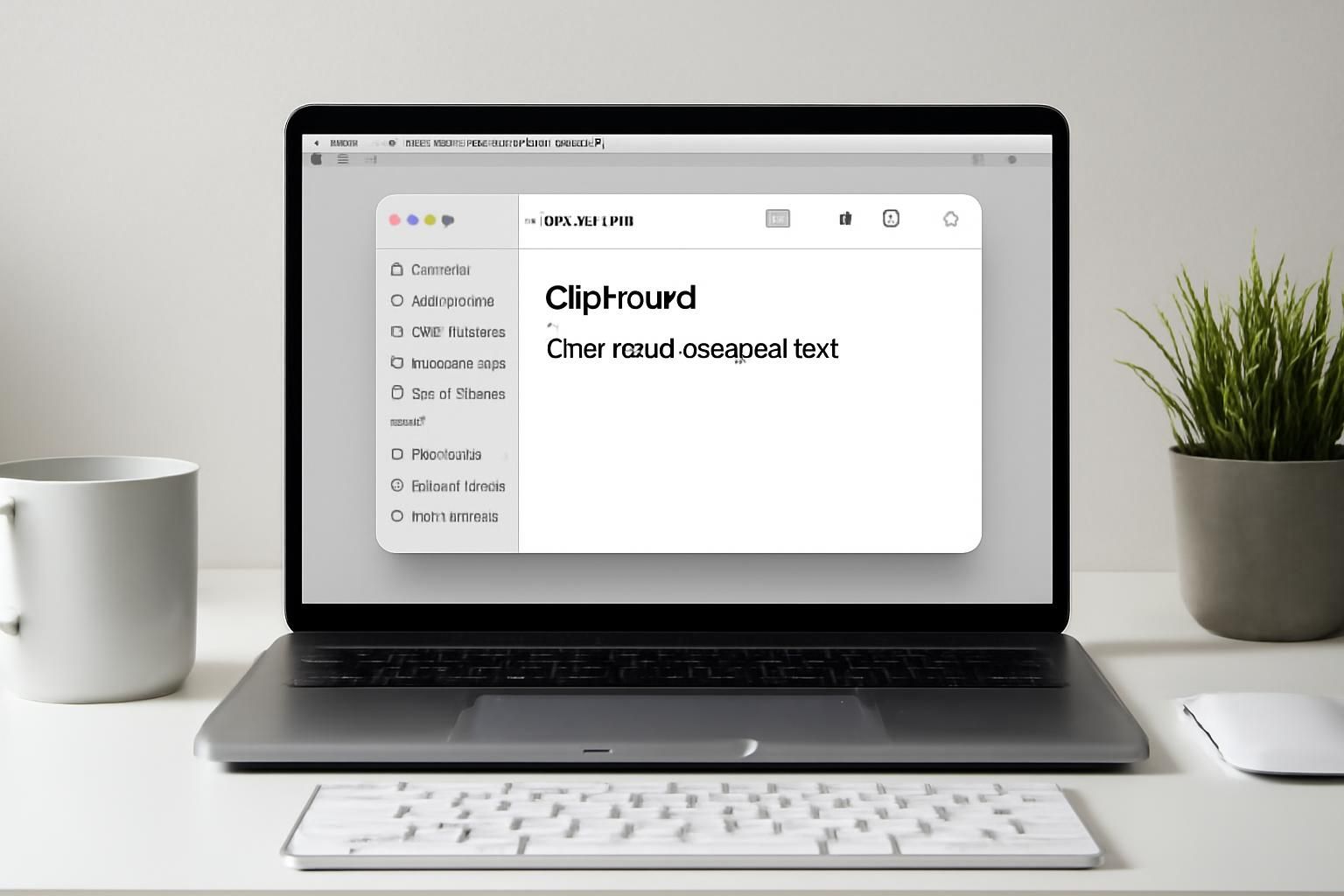
Contrairement à Windows, où le presse-papiers s’affiche d’un simple raccourci, macOS le cache dans les menus du Finder. Pour y accéder, suivez ces étapes :
- Ouvrez le Finder (l’icône en forme de visage souriant dans le Dock).
- Dans la barre de menus en haut de l’écran, cliquez sur Édition.
- Sélectionnez Afficher le presse-papiers.
Une petite fenêtre s’ouvre alors, affichant le dernier élément que vous avez copié. Il peut s’agir d’un texte, d’une image ou d’un fichier, mais attention : seul le dernier élément est visible. Dès que vous copiez quelque chose de nouveau, l’ancien contenu est écrasé et disparaît définitivement. Cette limitation peut être frustrante, surtout si vous travaillez sur plusieurs documents en parallèle.
Pour contourner cette restriction, vous pouvez utiliser des applications tierces comme Paste ou Alfred, qui offrent un historique étendu du presse-papiers. Ces outils sont particulièrement utiles pour les professionnels qui manipulent beaucoup de données, comme les rédacteurs, les designers ou les développeurs.
Les raccourcis clavier essentiels sur Mac
Sur macOS, les raccourcis clavier pour copier, couper et coller sont légèrement différents de ceux de Windows. Voici les commandes de base à connaître :
- Copier : Cmd + C
- Couper : Cmd + X
- Coller : Cmd + V
Ces raccourcis fonctionnent dans la plupart des applications, qu’il s’agisse de Safari, de Pages ou de Photoshop. Cependant, il existe quelques subtilités :
- Pour coller sans mise en forme (texte brut), utilisez Cmd + Maj + V.
- Dans certaines applications comme Word ou Excel, les raccourcis peuvent varier légèrement.
- Si vous utilisez un clavier Windows sur un Mac, remplacez la touche Cmd par la touche Windows.
Une astuce peu connue : si vous maintenez la touche Option (Alt) enfoncée tout en collant, certaines applications (comme les éditeurs de texte) vous proposeront des options supplémentaires, comme coller en conservant la mise en forme source ou en l’adaptant au document cible.
La fonctionnalité « Presse-papiers universel » d’Apple : synchronisation entre appareils
Apple a introduit une fonctionnalité appelée Presse-papiers universel, qui permet de synchroniser le presse-papiers entre tous vos appareils Apple connectés au même identifiant Apple. Cela signifie que vous pouvez copier un texte sur votre iPhone et le coller sur votre Mac, ou vice versa, sans avoir à le transférer manuellement.
Pour que cette fonctionnalité fonctionne, plusieurs conditions doivent être remplies :
- Tous vos appareils doivent être connectés au même identifiant Apple.
- Le Bluetooth et le Wi-Fi doivent être activés sur chaque appareil.
- La fonctionnalité Handoff doit être activée dans les paramètres.
Voici comment activer Handoff sur vos appareils :
- Sur Mac : Allez dans Préférences Système > Général et cochez Autoriser Handoff entre ce Mac et vos appareils iCloud.
- Sur iPhone ou iPad : Allez dans Réglages > Général > AirPlay et Handoff et activez Handoff.
Une fois Handoff activé, la synchronisation du presse-papiers se fait automatiquement. Par exemple, si vous copiez un lien sur votre iPhone, vous pourrez le coller directement dans Safari sur votre Mac. Cette fonctionnalité est particulièrement pratique pour les utilisateurs qui jonglent entre plusieurs appareils au quotidien.
Cependant, elle présente quelques limites :
- La synchronisation peut prendre quelques secondes, selon la taille de l’élément copié.
- Les images et les fichiers ne sont pas toujours transférés correctement.
- La fonctionnalité ne fonctionne pas avec les appareils non-Apple.
Problèmes courants et solutions sur macOS
Le presse-papiers sur macOS est généralement stable, mais il peut arriver qu’il ne fonctionne pas comme prévu. Voici les problèmes les plus fréquents et leurs solutions :
| Problème | Cause possible | Solution |
|---|---|---|
| Le presse-papiers ne conserve pas les éléments | Un nouvel élément a écrasé le précédent, ou le presse-papiers a été vidé. | Utilisez une application tierce comme Paste pour un historique étendu. |
| La synchronisation entre appareils ne fonctionne pas | Handoff est désactivé, ou les appareils ne sont pas connectés au même identifiant Apple. | Vérifiez les paramètres Handoff et assurez-vous que tous les appareils sont connectés. |
| Un élément ne se colle pas correctement | Le format de l’élément n’est pas compatible avec l’application cible. | Essayez de coller en tant que texte brut (Cmd + Maj + V). |
| Le raccourci Cmd + V ne fonctionne pas | Un conflit de raccourci avec une autre application, ou un bug temporaire. | Redémarrez l’application ou le Mac, ou réinitialisez les raccourcis clavier. |
Si le problème persiste, un redémarrage du Mac peut souvent résoudre les bugs mineurs. Pour les utilisateurs avancés, il est également possible de vider manuellement le presse-papiers en utilisant le Terminal avec la commande suivante : pbcopy < /dev/null. Cette commande efface le contenu actuel du presse-papiers, ce qui peut être utile en cas de données sensibles.
Gérer le presse-papiers sur Android : entre simplicité et limitations
Sur Android, le presse-papiers est directement intégré au clavier, ce qui le rend à la fois accessible et discret. Contrairement à Windows ou macOS, où le presse-papiers est géré par le système d’exploitation, Android le confie aux applications de saisie, comme Gboard (le clavier de Google) ou SwiftKey. Cela signifie que son fonctionnement peut varier légèrement selon le modèle de téléphone, le clavier utilisé, et même la version d’Android. En 2026, la plupart des smartphones Android fonctionnent sous Android 14 ou une version ultérieure, mais certaines marques (comme Samsung ou Xiaomi) ajoutent leurs propres personnalisations. Voici comment localiser et utiliser le presse-papiers sur Android, quels sont ses atouts, et comment contourner ses limites.
Accéder au presse-papiers via le clavier Gboard
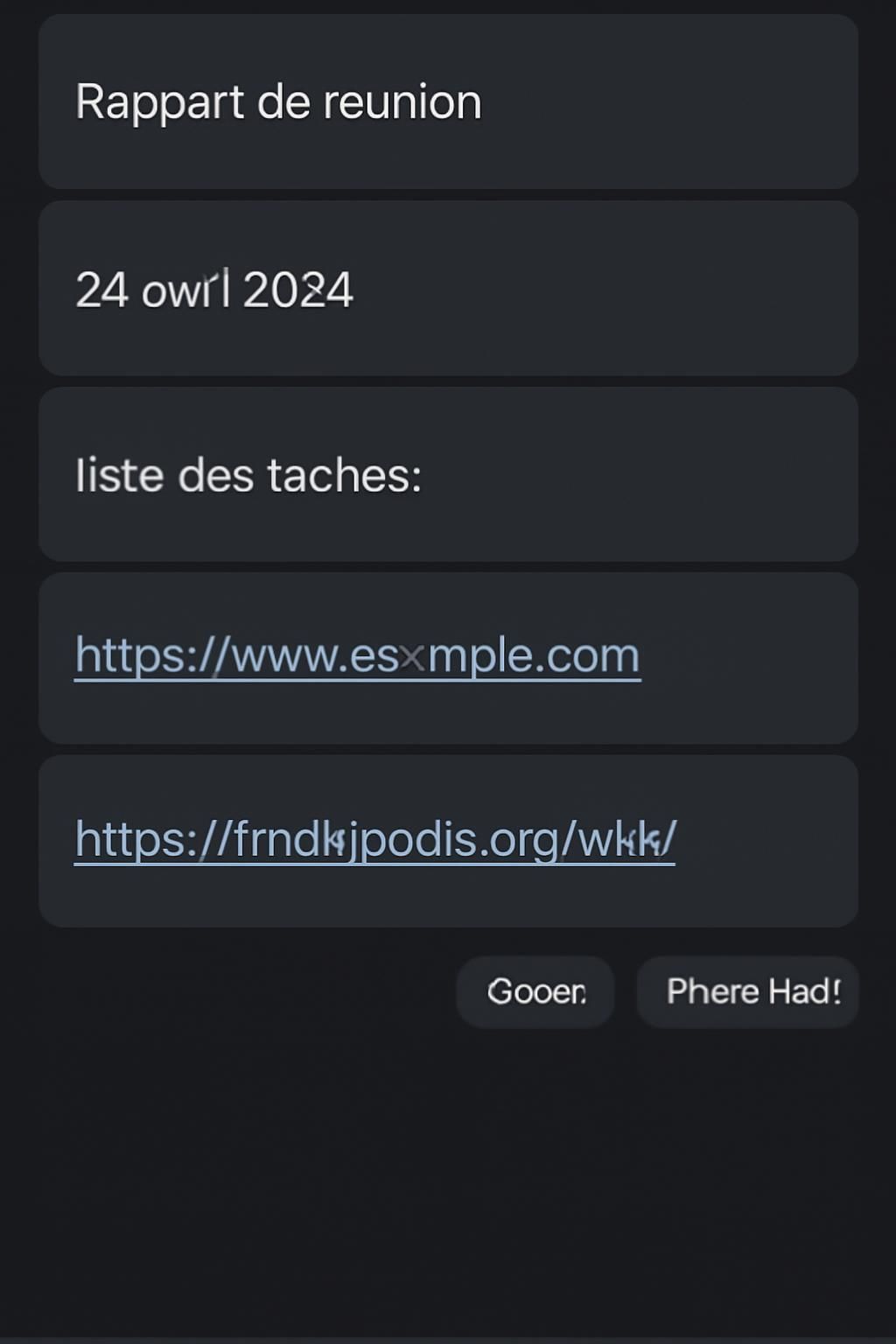
La méthode la plus courante pour accéder au presse-papiers sur Android est d’utiliser le clavier Gboard, développé par Google. Voici comment procéder :
- Ouvrez une application où vous pouvez saisir du texte (messagerie, email, notes, etc.).
- Appuyez longuement dans le champ de saisie pour faire apparaître le menu contextuel.
- Sélectionnez l’icône du presse-papiers (représentée par une petite punaise ou un presse-papier).
- Une liste des éléments récemment copiés s’affiche. Cliquez sur celui que vous souhaitez coller.
Gboard conserve généralement les 5 à 10 derniers éléments copiés, selon la version du clavier. Les éléments peuvent inclure des textes, des liens, et même des emojis. Cependant, cette fonctionnalité n’est pas universelle : certains claviers tiers (comme SwiftKey) ou certaines surcouches constructeurs (comme One UI de Samsung) peuvent présenter des différences. Par exemple, sur un Samsung Galaxy, le presse-papiers peut être accessible via une icône dédiée dans la barre d’outils du clavier.
Une astuce utile : si vous utilisez souvent le presse-papiers, vous pouvez épingler vos éléments favoris. Pour cela, appuyez longuement sur un élément dans la liste du presse-papiers, puis sélectionnez Épingler. Les éléments épinglés restent disponibles même après un redémarrage du téléphone, ce qui est idéal pour les informations que vous utilisez régulièrement, comme une adresse ou un numéro de téléphone.
Les limites du presse-papiers sur Android
Bien que pratique, le presse-papiers sur Android présente plusieurs limitations qui peuvent frustrer les utilisateurs :
- Pas d’historique natif : Contrairement à Windows, Android ne conserve pas un historique permanent des éléments copiés. Une fois le téléphone redémarré ou le clavier fermé, les éléments non épinglés disparaissent.
- Effacement automatique : Pour des raisons de sécurité, Android peut effacer automatiquement le contenu du presse-papiers après un certain temps, surtout si vous copiez des données sensibles comme des mots de passe ou des numéros de carte bancaire.
- Compatibilité variable : Selon le clavier utilisé (Gboard, SwiftKey, clavier Samsung, etc.), les fonctionnalités du presse-papiers peuvent varier. Par exemple, certains claviers ne permettent pas d’épingler des éléments.
- Pas de synchronisation entre appareils : Contrairement à Apple ou Microsoft, Google ne propose pas de synchronisation native du presse-papiers entre plusieurs appareils Android. Si vous copiez un texte sur votre téléphone, vous ne pourrez pas le coller sur votre tablette ou votre Chromebook sans utiliser une application tierce.
Pour contourner ces limitations, vous pouvez utiliser des applications dédiées comme Clipboard Manager ou Copy Bubble. Ces outils offrent un historique étendu, des options de synchronisation, et même des fonctionnalités avancées comme la recherche dans les éléments copiés. Cependant, elles nécessitent souvent des autorisations étendues, ce qui peut poser des questions de confidentialité.
Raccourcis et astuces pour optimiser l’utilisation du presse-papiers
Même si le presse-papiers sur Android est moins sophistiqué que sur Windows ou macOS, quelques astuces peuvent vous aider à en tirer le meilleur parti :
- Copier rapidement du texte : Dans la plupart des applications, un appui long sur un texte sélectionne automatiquement le mot. Vous pouvez ensuite ajuster la sélection en faisant glisser les poignées, puis appuyer sur Copier.
- Coller sans mise en forme : Si vous collez du texte dans une application qui conserve la mise en forme (comme Gmail), maintenez l’icône Coller enfoncée pour afficher l’option Coller en texte brut.
- Utiliser le partage pour copier : Dans certaines applications (comme les navigateurs), vous pouvez partager un lien ou un texte vers une application de notes ou un gestionnaire de presse-papiers pour le conserver plus longtemps.
- Désactiver l’effacement automatique : Si vous utilisez Gboard, vous pouvez désactiver l’effacement automatique des données sensibles dans les paramètres du clavier (Paramètres > Système > Langues et saisie > Clavier virtuel > Gboard > Presse-papiers).
Problèmes courants et solutions sur Android
Comme tout outil, le presse-papiers sur Android peut rencontrer des problèmes. Voici les plus fréquents et leurs solutions :
| Problème | Cause possible | Solution |
|---|---|---|
| Le presse-papiers ne s’affiche pas dans le clavier | Le clavier utilisé ne prend pas en charge cette fonctionnalité, ou elle est désactivée. | Passez à Gboard ou vérifiez les paramètres du clavier actuel. |
| Les éléments disparaissent trop vite | Le presse-papiers a été effacé automatiquement, ou le téléphone a redémarré. | Utilisez une application tierce pour un historique étendu. |
| Un élément ne se colle pas correctement | Le format de l’élément n’est pas compatible avec l’application cible. | Essayez de coller en tant que texte brut ou copiez à nouveau l’élément. |
| La synchronisation entre appareils ne fonctionne pas | Android ne propose pas de synchronisation native du presse-papiers. | Utilisez une application comme Clipboard Manager avec synchronisation cloud. |
Si le problème persiste, un redémarrage du téléphone peut souvent résoudre les bugs mineurs. Pour les utilisateurs avancés, il est également possible de vider manuellement le presse-papiers en utilisant des applications comme Clipboard Cleaner, qui effacent les données sensibles après un certain temps.
Le presse-papiers sur iPhone et iPad : l’invisibilité comme philosophie
Sur iOS et iPadOS, le presse-papiers est probablement le plus discret de tous les systèmes d’exploitation. Apple a fait le choix de le rendre presque invisible, se contentant de fonctionner en arrière-plan sans jamais se montrer. Résultat : beaucoup d’utilisateurs ignorent même son existence, ou se demandent pourquoi ils ne peuvent pas accéder à un historique de leurs copier-coller. Pourtant, le presse-papiers sur iPhone et iPad est bien présent, et il fonctionne de manière efficace, bien que minimaliste. Voici comment le localiser, l’utiliser, et contourner ses limitations pour en faire un outil de productivité au quotidien.
Pourquoi le presse-papiers est-il invisible sur iOS ?
Contrairement à Windows ou Android, où le presse-papiers est accessible via une interface dédiée, iOS et iPadOS n’offrent aucun moyen natif de visualiser son contenu. Vous ne trouverez ni menu, ni historique, ni même une option pour l’afficher. Apple a conçu le presse-papiers comme une mémoire temporaire, qui ne conserve qu’un seul élément à la fois. Dès que vous copiez quelque chose de nouveau, l’ancien contenu est écrasé et disparaît définitivement.
Cette approche minimaliste s’inscrit dans la philosophie d’Apple, qui privilégie la simplicité et la fluidité d’utilisation. Pour les utilisateurs habitués à des systèmes plus transparents, cela peut sembler frustrant, surtout lorsqu’on perd un texte ou un lien important. Pourtant, cette simplicité a un avantage : elle réduit les risques de fuites de données, puisque le presse-papiers ne conserve pas d’historique par défaut.
En 2026, iOS 18 et iPadOS 18 ont légèrement assoupli cette approche en intégrant des fonctionnalités de productivité plus avancées, mais le presse-papiers reste fidèle à son principe de base : une mémoire éphémère, accessible uniquement via des gestes simples.
Comment coller du contenu sur iPhone et iPad
Bien que le presse-papiers soit invisible, son utilisation est extrêmement simple. Voici comment coller du contenu sur un iPhone ou un iPad :
- Ouvrez l’application dans laquelle vous souhaitez coller du texte (Messages, Mail, Notes, etc.).
- Appuyez longuement dans le champ de saisie pour faire apparaître le menu contextuel.
- Sélectionnez Coller.
Le contenu du presse-papiers est alors inséré à l’endroit où se trouve le curseur. Si vous avez copié un texte formaté (comme un lien ou un extrait de page web), iOS conserve généralement la mise en forme d’origine. Pour coller en texte brut, maintenez l’option Coller enfoncée et sélectionnez Coller sans mise en forme.
Une astuce peu connue : si vous utilisez un iPad avec un clavier externe (comme le Magic Keyboard), vous pouvez utiliser les raccourcis Cmd + C (copier), Cmd + X (couper) et Cmd + V (coller), comme sur un Mac. Cela rend l’expérience encore plus fluide pour les utilisateurs qui passent fréquemment d’un appareil à l’autre.
La synchronisation avec le Presse-papiers universel d’Apple
Comme sur macOS, iOS et iPadOS prennent en charge le Presse-papiers universel, qui permet de synchroniser le contenu du presse-papiers entre tous vos appareils Apple connectés au même identifiant Apple. Cela signifie que vous pouvez copier un texte sur votre iPhone et le coller sur votre iPad ou votre Mac, sans avoir à le transférer manuellement.
Pour que cette fonctionnalité fonctionne, plusieurs conditions doivent être remplies :
- Tous vos appareils doivent être connectés au même identifiant Apple.
- Le Bluetooth et le Wi-Fi doivent être activés sur chaque appareil.
- La fonctionnalité Handoff doit être activée dans les paramètres.
Voici comment activer Handoff sur vos appareils iOS :
- Ouvrez les Réglages sur votre iPhone ou iPad.
- Allez dans Général > AirPlay et Handoff.
- Activez l’option Handoff.
Une fois Handoff activé, la synchronisation du presse-papiers se fait automatiquement. Par exemple, si vous copiez un lien sur votre iPhone, vous pourrez le coller directement dans Safari sur votre Mac. Cette fonctionnalité est particulièrement pratique pour les utilisateurs qui utilisent plusieurs appareils Apple au quotidien, comme un iPhone pour les déplacements et un iPad ou un Mac pour le travail.
Cependant, elle présente quelques limites :
- La synchronisation peut prendre quelques secondes, selon la taille de l’élément copié.
- Les images et les fichiers ne sont pas toujours transférés correctement.
- La fonctionnalité ne fonctionne pas avec les appareils non-Apple.
Applications tierces pour étendre les fonctionnalités du presse-papiers
Si le presse-papiers natif d’iOS et iPadOS vous semble trop limité, vous pouvez utiliser des applications tierces pour étendre ses fonctionnalités. Voici quelques-unes des meilleures options disponibles en 2026 :
- Paste : Une application premium qui offre un historique étendu du presse-papiers, avec la possibilité d’organiser les éléments en catégories et de les synchroniser entre appareils via iCloud.
- Copied : Un gestionnaire de presse-papiers complet, qui permet de sauvegarder des textes, des liens et des images, et même de créer des modèles réutilisables.
- Clip+ : Une application simple et intuitive, qui affiche une notification flottante chaque fois que vous copiez quelque chose, vous permettant d’accéder rapidement à l’historique.
- Alfred (pour iPad) : Bien connu des utilisateurs de Mac, Alfred propose également une version iOS qui inclut un gestionnaire de presse-papiers avancé.
Ces applications nécessitent souvent des autorisations étendues, comme l’accès au presse-papiers en arrière-plan, ce qui peut poser des questions de confidentialité. Avant de les installer, vérifiez les avis des utilisateurs et les politiques de confidentialité pour vous assurer qu’elles respectent vos données.
Problèmes courants et solutions sur iOS et iPadOS
Bien que le presse-papiers sur iOS et iPadOS soit généralement stable, il peut arriver qu’il ne fonctionne pas comme prévu. Voici les problèmes les plus fréquents et leurs solutions :
| Problème | Cause possible | Solution |
|---|---|---|
| Le contenu copié ne se colle pas | Un nouvel élément a écrasé le précédent, ou le presse-papiers a été vidé. | Copiez à nouveau l’élément ou utilisez une application tierce pour un historique étendu. |
| La synchronisation entre appareils ne fonctionne pas | Handoff est désactivé, ou les appareils ne sont pas connectés au même identifiant Apple. | Vérifiez les paramètres Handoff et assurez-vous que tous les appareils sont connectés. |
| Le menu Coller n’apparaît pas | L’application ne prend pas en charge le collage, ou un bug temporaire est survenu. | Redémarrez l’application ou l’appareil, ou essayez de coller dans une autre application. |
| Le texte collé conserve une mise en forme indésirable | L’application source a appliqué une mise en forme spécifique. | Maintenez l’option Coller enfoncée et sélectionnez Coller sans mise en forme. |
Si le problème persiste, un redémarrage de l’iPhone ou de l’iPad peut souvent résoudre les bugs mineurs. Pour les utilisateurs avancés, il est également possible de réinitialiser les paramètres réseau (Réglages > Général > Transfert ou Réinitialisation de l’iPhone > Réinitialiser les paramètres réseau), ce qui peut parfois corriger les problèmes de synchronisation.
Comparatif des fonctionnalités du presse-papiers selon les plateformes
Le presse-papiers est un outil universel, présent sur tous les appareils, mais ses fonctionnalités varient considérablement d’une plateforme à l’autre. Que vous soyez sur Windows, macOS, Android ou iOS, les possibilités offertes ne sont pas les mêmes : historique natif, synchronisation entre appareils, gestion des images, ou encore accès via des raccourcis. Pour vous aider à y voir plus clair, voici un comparatif détaillé des fonctionnalités du presse-papiers selon les plateformes, ainsi que leurs avantages et inconvénients respectifs.
Tableau comparatif des fonctionnalités
Pour mieux visualiser les différences entre les plateformes, voici un tableau récapitulatif des principales fonctionnalités du presse-papiers :
| Fonctionnalité | Windows | macOS | Android | iOS/iPadOS |
|---|---|---|---|---|
| Historique natif | Oui (jusqu’à 25 éléments) | Non (un seul élément) | Oui (via le clavier, limité) | Non (un seul élément) |
| Accès via raccourci clavier | Oui (Windows + V) | Non (via le Finder) | Oui (via le clavier) | Non (via menu contextuel) |
| Synchronisation entre appareils | Oui (via compte Microsoft) | Oui (via Handoff) | Non (sauf applications tierces) | Oui (via Handoff) |
| Gestion des images | Oui (miniatures) | Oui (un seul élément) | Oui (selon le clavier) | Oui (un seul élément) |
| Épinglage des éléments | Oui | Non (sauf applications tierces) | Oui (via Gboard) | Non (sauf applications tierces) |
| Effacement automatique | Non (sauf redémarrage) | Non (sauf redémarrage) | Oui (pour les données sensibles) | Non (sauf redémarrage) |
| Collage sans mise en forme | Oui (Ctrl + Alt + V dans Word) | Oui (Cmd + Maj + V) | Oui (via menu contextuel) | Oui (via menu contextuel) |
Windows : le plus complet, mais aussi le plus complexe
Windows est sans conteste la plateforme qui offre la gestion la plus complète du presse-papiers. Avec son historique natif accessible via Windows + V, la possibilité d’épingler des éléments, et la synchronisation entre appareils via un compte Microsoft, il répond aux besoins des utilisateurs les plus exigeants. Cependant, cette richesse fonctionnelle a un prix : une certaine complexité, surtout pour les débutants.
Par exemple, l’historique du presse-papiers doit être activé manuellement dans les paramètres, et la synchronisation entre appareils ne fonctionne que pour les textes, pas pour les images. De plus, certaines applications (comme les jeux ou les logiciels de virtualisation) peuvent désactiver temporairement le presse-papiers pour des raisons de sécurité, ce qui peut surprendre les utilisateurs.
Malgré ces limites, Windows reste la plateforme de choix pour les professionnels qui ont besoin d’un outil de productivité puissant et personnalisable. Les utilisateurs avancés peuvent même automatiser certaines tâches en utilisant des scripts PowerShell ou des outils comme AutoHotkey pour étendre encore davantage les fonctionnalités du presse-papiers.
macOS : l’équilibre entre simplicité et efficacité
macOS adopte une approche plus minimaliste que Windows, mais tout aussi efficace pour les utilisateurs qui privilégient la simplicité. Le presse-papiers n’a pas d’historique natif, et son accès via le Finder peut sembler peu intuitif, mais cette discrétion a un avantage : elle réduit les risques de fuites de données et évite la surcharge cognitive.
La fonctionnalité Presse-papiers universel, qui synchronise le contenu entre tous les appareils Apple connectés au même identifiant, est un atout majeur pour les utilisateurs de l’écosystème Apple. Cependant, elle présente quelques limites : la synchronisation peut être lente, et les images ou fichiers ne sont pas toujours transférés correctement.
Pour les utilisateurs qui ont besoin d’un historique étendu, des applications tierces comme Paste ou Alfred comblent ce manque. Ces outils offrent des fonctionnalités avancées, comme la recherche dans les éléments copiés ou l’organisation en catégories, ce qui en fait des alliés précieux pour la productivité.
Android : flexible, mais fragmenté
Sur Android, le presse-papiers est directement lié au clavier, ce qui le rend à la fois accessible et flexible. Cependant, cette approche présente un inconvénient majeur : la fragmentation. Selon le modèle de téléphone, le clavier utilisé (Gboard, SwiftKey, clavier Samsung, etc.), et la version d’Android, les fonctionnalités du presse-papiers peuvent varier considérablement.
Par exemple, Gboard propose un historique limité et la possibilité d’épingler des éléments, tandis que le clavier Samsung offre des options de personnalisation avancées, comme la création de raccourcis pour les textes fréquemment utilisés. Cependant, aucun clavier natif ne propose de synchronisation entre appareils, et l’effacement automatique des données sensibles peut être frustrant pour les utilisateurs qui copient souvent des informations confidentielles.
Pour contourner ces limitations, des applications tierces comme Clipboard Manager ou Copy Bubble offrent un historique étendu et des fonctionnalités de synchronisation. Cependant, elles nécessitent souvent des autorisations étendues, ce qui peut poser des questions de confidentialité.
iOS et iPadOS : la simplicité avant tout
iOS et iPadOS poussent la philosophie de simplicité d’Apple à son paroxysme. Le presse-papiers est totalement invisible, ne conserve qu’un seul élément à la fois, et ne propose aucune option de personnalisation. Cette approche minimaliste peut sembler frustrante pour les utilisateurs habitués à des systèmes plus transparents, mais elle a un avantage : elle réduit les risques d’erreurs et de fuites de données.
La fonctionnalité Presse-papiers universel, qui synchronise le contenu entre tous les appareils Apple, est un atout majeur pour les utilisateurs de l’écosystème. Cependant, elle présente les mêmes limites que sur macOS : la synchronisation peut être lente, et les images ou fichiers ne sont pas toujours transférés correctement.
Pour les utilisateurs qui ont besoin d’un historique étendu, des applications tierces comme Paste ou Copied comblent ce manque. Ces outils offrent des fonctionnalités avancées, comme la sauvegarde des éléments copiés ou la création de modèles réutilisables, ce qui en fait des alliés précieux pour la productivité.
Quelle plateforme choisir pour une productivité optimale ?
Le choix de la plateforme dépend avant tout de vos besoins et de vos habitudes d’utilisation. Voici quelques recommandations pour vous aider à faire le bon choix :
- Pour les professionnels : Windows est la plateforme la plus complète, avec son historique natif, sa synchronisation entre appareils et ses options de personnalisation. Cependant, macOS peut être une alternative intéressante pour les utilisateurs de l’écosystème Apple, à condition d’utiliser des applications tierces pour étendre les fonctionnalités du presse-papiers.
- Pour les utilisateurs mobiles : Android offre une grande flexibilité, mais sa fragmentation peut être un frein. iOS et iPadOS, en revanche, misent sur la simplicité et la fluidité, ce qui en fait des choix idéaux pour les utilisateurs qui privilégient l’expérience utilisateur.
- Pour les utilisateurs soucieux de confidentialité : macOS, iOS et iPadOS sont les plateformes les plus sûres, car elles ne conservent pas d’historique natif et limitent les risques de fuites de données. Windows et Android, en revanche, nécessitent des précautions supplémentaires, comme l’utilisation d’applications tierces sécurisées.
En fin de compte, le presse-papiers est un outil universel, mais ses fonctionnalités varient considérablement d’une plateforme à l’autre. En comprenant ces différences, vous pourrez choisir la solution qui correspond le mieux à vos besoins et optimiser votre productivité au quotidien.
Pourquoi mon presse-papiers ne conserve-t-il qu’un seul élément sur mon iPhone ?
Sur iOS et iPadOS, le presse-papiers est conçu pour ne conserver qu’un seul élément à la fois, par souci de simplicité et de confidentialité. Dès que vous copiez quelque chose de nouveau, l’ancien contenu est écrasé. Pour contourner cette limitation, vous pouvez utiliser une application tierce comme Paste ou Copied, qui offrent un historique étendu.
Comment activer l’historique du presse-papiers sur Windows 11 ?
Pour activer l’historique du presse-papiers sur Windows 11, ouvrez les Paramètres (Windows + I), allez dans Système > Presse-papiers, puis activez l’option Historique du presse-papiers. Une fois activé, vous pourrez accéder à votre historique en appuyant sur Windows + V.
Puis-je synchroniser mon presse-papiers entre mon iPhone et mon Mac ?
Oui, grâce à la fonctionnalité Presse-papiers universel d’Apple. Pour que cela fonctionne, vos appareils doivent être connectés au même identifiant Apple, et Handoff doit être activé dans les paramètres. Vous pouvez alors copier un texte sur votre iPhone et le coller sur votre Mac, ou vice versa.
Pourquoi mon presse-papiers Android efface-t-il automatiquement les données sensibles ?
Pour des raisons de sécurité, Android efface automatiquement le contenu du presse-papiers après un certain temps, surtout si vous copiez des données sensibles comme des mots de passe ou des numéros de carte bancaire. Cette fonctionnalité vise à réduire les risques de fuites de données. Vous pouvez désactiver cette option dans les paramètres de votre clavier (Gboard, par exemple).
Existe-t-il un moyen de coller du texte sans mise en forme sur macOS ?
Oui, sur macOS, vous pouvez coller du texte sans mise en forme en utilisant le raccourci Cmd + Maj + V. Cette commande supprime toute mise en forme d’origine et colle le texte brut dans votre document. Cela fonctionne dans la plupart des applications, comme Pages, TextEdit ou les navigateurs web.
Pour aller plus loin, découvrez nos guides sur les raccourcis clavier indispensables pour booster votre productivité ou les meilleures applications de gestion du presse-papiers en 2026.