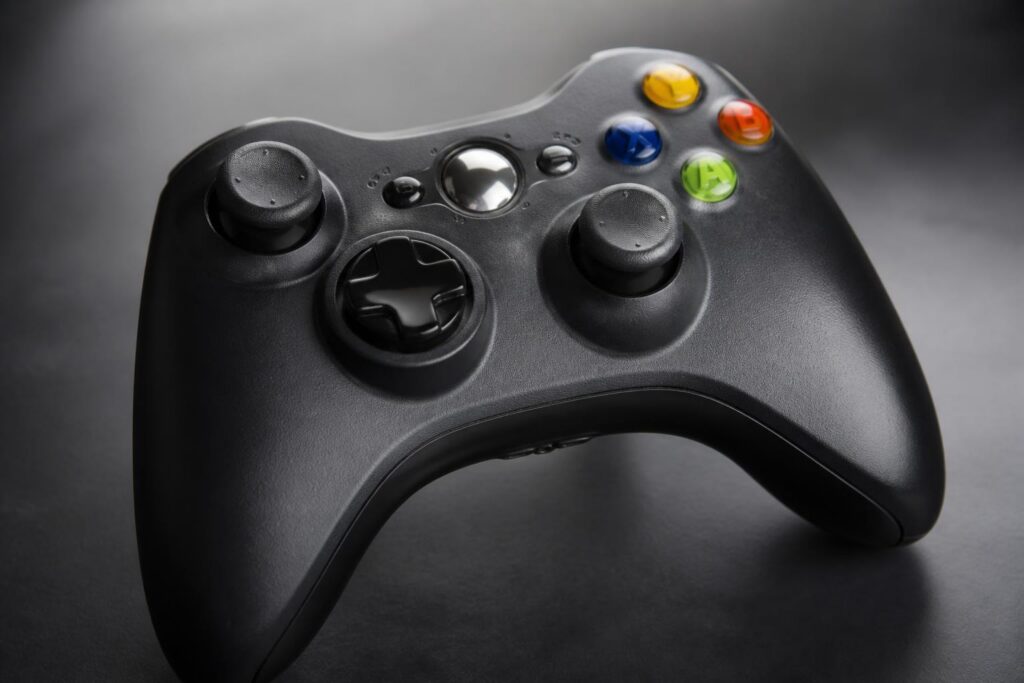
La manette Xbox 360 reste une valeur sûre pour jouer sur console comme sur PC, mais entre câbles, sans fil, pilotes et touches, on peut vite s’y perdre. Ce guide utilisation te montre comment configurer une manette Xbox 360, l’associer à ta console ou ton ordinateur, personnaliser chaque touche manette et régler les paramètres manette comme un pro. Tu verras aussi comment prolonger sa durée de vie avec un bon entretien manette, et comment résoudre les principaux problèmes manette sans finir par la jeter contre le mur.
- La manette Xbox 360 fonctionne encore très bien sur Xbox 360, Windows et certains appareils récents, avec quelques limites de compatibilité.
- La connexion peut être filaire (USB) ou sans fil (2,4 GHz), mais le sans-fil PC nécessite un récepteur officiel ou compatible.
- Les paramètres manette sont largement personnalisables (vibration, inversion de stick, disposition des boutons) sur console comme sur PC.
- Les problèmes de connexion et de joystick qui dérive se règlent souvent par une simple resynchronisation ou un nettoyage ciblé.
- L’entretien régulier (nettoyage, changement de piles, vérification du câble) prolonge la vie de la manette et évite les mauvaises surprises en pleine partie.
Comprendre la manette Xbox 360 : touches, fonctions et prises
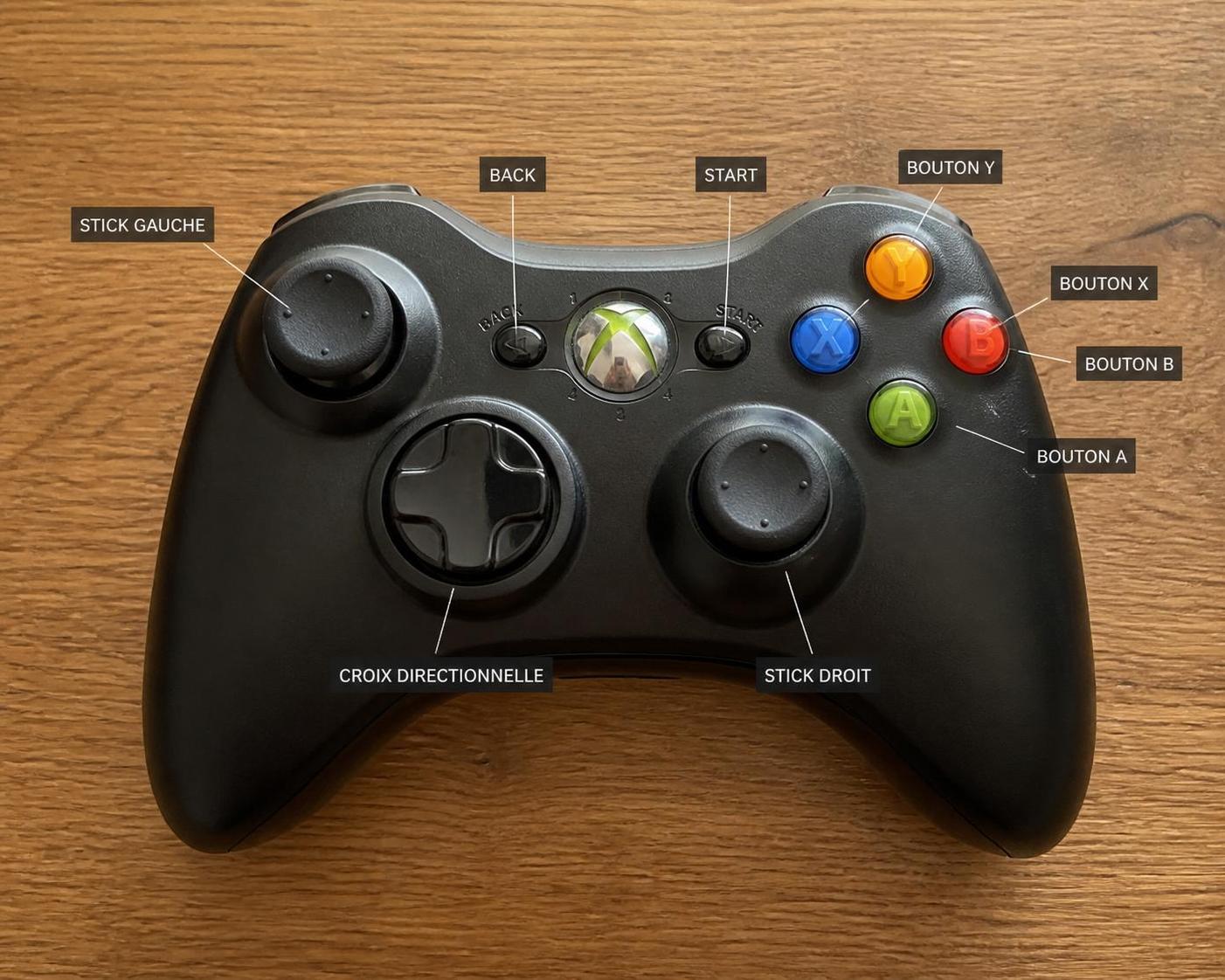
Avant de configurer ta manette Xbox 360, il faut bien connaître chaque touche manette et ce qu’elle permet de faire. Imagine Samir, qui ressort sa vieille console pour refaire Halo : il se rend compte qu’il a oublié à quoi sert le bouton Xbox argenté au centre, et pourquoi il y a deux petits boutons à côté.
La manette Xbox 360 est pensée pour être prise en main longtemps, avec des gâchettes analogiques et un retour de vibration réglable. Elle intègre aussi un connecteur pour casque, pratique pour le chat vocal ou le jeu tard le soir.
| Élément | Emplacement | Fonction principale |
|---|---|---|
| Bouton Xbox (Guide) | Centre de la manette | Accès au menu Xbox, allumer/éteindre la console ou la manette |
| Stick analogique gauche | Avant gauche | Déplacement du personnage ou du curseur |
| Stick analogique droit | Avant droit | Contrôle de la caméra ou de la visée |
| Gâchettes LT / RT | Arrière, bas | Accélérer, freiner, viser, tirer selon le jeu |
| Boutons LB / RB | Arrière, haut | Actions secondaires, changement d’armes, etc. |
| Flèches directionnelles (croix) | Avant gauche, bas | Menus, inventaire, commandes rapides |
| Boutons A / B / X / Y | Avant droit | Sauter, interagir, annuler, compétences selon le jeu |
| Bouton Start | À droite du bouton Xbox | Pause, menu principal du jeu |
| Bouton Back | À gauche du bouton Xbox | Carte, options secondaires, aide en jeu |
| Port casque | Bas de la manette | Branchement d’un micro-casque compatible |
Retenir la fonction de chaque touche simplifie ensuite la personnalisation des paramètres manette, surtout si tu joues à des FPS ou des jeux de course qui demandent des réglages fins. Une fois cette base maîtrisée, la prochaine étape logique consiste à connecter Xbox 360 et manette correctement.
Différences entre manette filaire et manette sans fil Xbox 360
Pour Samir, la question s’est vite posée : garder sa manette filaire ou passer à la version sans fil pour jouer depuis le canapé. Les deux modèles partagent la même ergonomie, mais pas le même confort d’usage.
La manette filaire Xbox 360 se branche directement en USB sur la console ou le PC, sans batterie à gérer. La manette Xbox 360 Wireless utilise une connexion radio 2,4 GHz et nécessite deux piles AA ou un kit rechargeable dédié.
Sur PC, la version filaire est souvent reconnue immédiatement par Windows, alors que la version sans fil a besoin d’un récepteur spécifique. Cela a un impact direct sur la facilité de configurer ta manette et sur la stabilité de la connexion en jeu.
Connecter une manette Xbox 360 à la console : méthodes et étapes
Quand tu veux te remettre à un vieux Gears of War avec des amis, le premier réflexe est de réussir à connecter Xbox 360 et manettes sans perdre la moitié de la soirée. Bonne nouvelle : une fois que tu connais la séquence, l’appairage prend moins de 30 secondes.
La console peut gérer jusqu’à quatre manettes sans fil en même temps, chaque joueur étant identifié par un quadrant lumineux autour du bouton Xbox. Fil ou sans fil, la procédure reste simple, à condition de suivre quelques étapes clés dans l’ordre.
Connexion d’une manette Xbox 360 filaire sur console
La version filaire est la plus simple pour un usage sur Xbox 360. Tu branches, ça marche. Mais encore faut-il brancher au bon endroit et vérifier que la longueur de câble convient à ton installation.
- Éteins la console Xbox 360 pour éviter tout bug lors de la première détection.
- Branche le connecteur USB de la manette à l’avant ou à l’arrière de la console.
- Allume la console : la manette doit s’illuminer automatiquement.
- Vérifie que l’un des quatre quarts lumineux autour du bouton Xbox reste allumé en continu.
Si aucun voyant ne s’allume, la cause vient souvent d’un câble endommagé ou d’un port USB encrassé. Un test sur un autre port ou un autre appareil permet vite d’identifier le coupable.
Connexion d’une manette Xbox 360 sans fil sur console
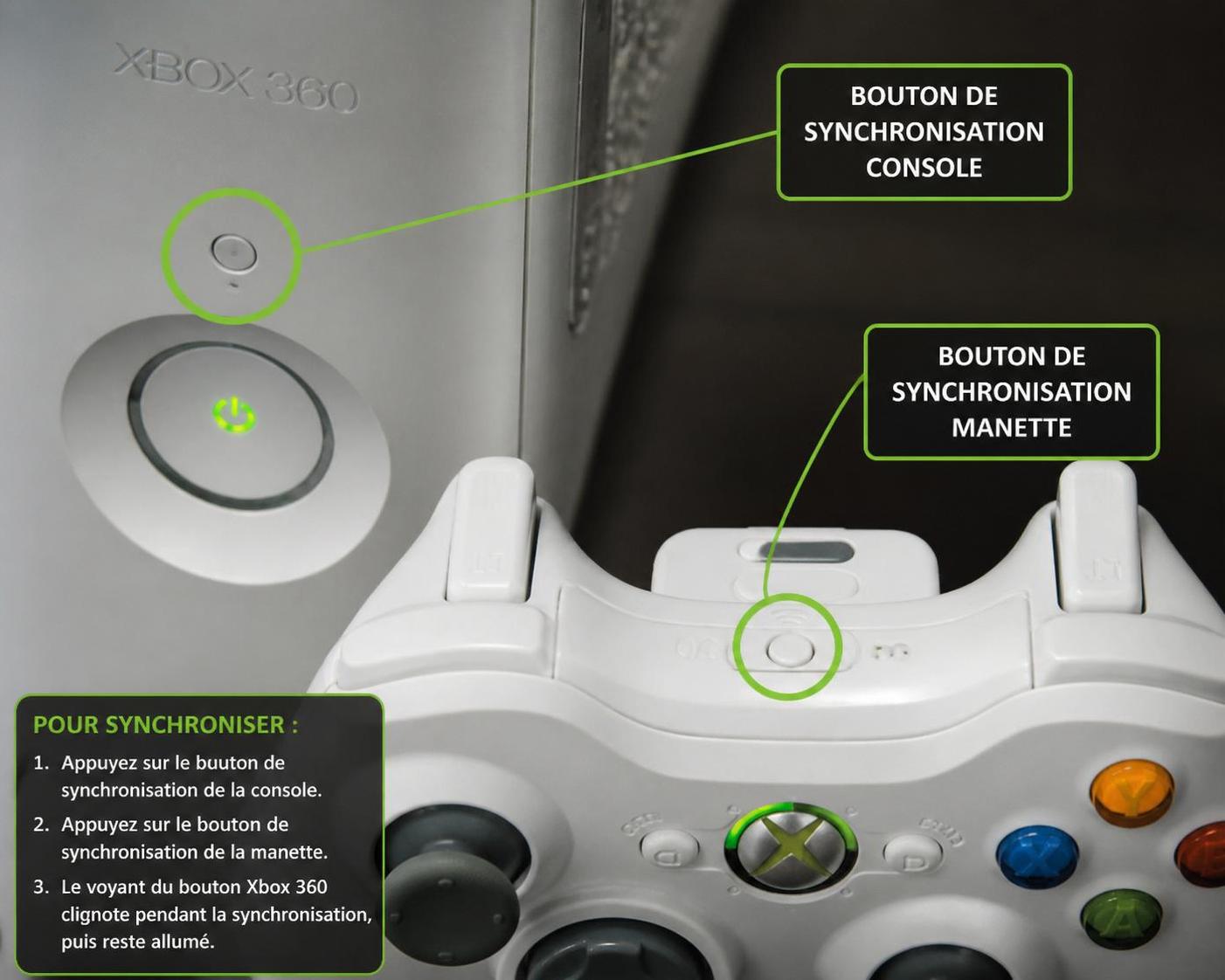
C’est là que beaucoup de joueurs, comme Samir, se trompent au départ : ils appuient seulement sur le bouton Xbox de la manette en espérant que ça suffise. Pour une manette sans fil, il y a toujours deux boutons à utiliser, un sur la manette et un sur la console.
Pour une connexion propre :
- Allume la console Xbox 360.
- Maintiens le bouton Xbox de la manette jusqu’à ce que les voyants clignotent.
- Appuie sur le petit bouton de synchronisation situé près du port USB avant de la console (ou à l’arrière selon le modèle).
- Appuie ensuite sur le bouton de synchronisation à l’avant de la manette.
Les voyants tournent en rond, puis un seul quadrant reste allumé : la manette est associée. Si tu branches plusieurs manettes, répète ces étapes pour chacune. Un bon appairage, c’est moins de galères en pleine session coop.
Configurer une manette Xbox 360 sur PC : pilotes, récepteur et réglages
Pour beaucoup de joueurs PC, la manette Xbox 360 reste un standard, notamment parce que la plupart des jeux Windows la reconnaissent nativement via le protocole XInput. Pourtant, entre câble, récepteur officiel et adaptateurs de mauvaise qualité, la compatibilité Xbox 360 sur ordinateur peut être un peu piégeuse.
Samir, qui joue surtout à des jeux indépendants sur Steam, a d’abord remisé sa manette, croyant qu’elle était trop ancienne. En réalité, quelques réglages et un bon guide utilisation suffisent pour la remettre en service sur une machine récente.
Connexion et configuration de la manette Xbox 360 filaire sur Windows
La solution la plus stable reste la manette filaire officielle ou un modèle sous licence. Sous Windows modernes, les pilotes sont généralement installés automatiquement dès le branchement, sans téléchargement manuel.
Pour configurer manette et vérifier son fonctionnement :
- Branche la manette en USB sur ton PC.
- Attends l’installation automatique du pilote (icône en bas à droite).
- Ouvre le menu des paramètres de Windows, puis la section Périphériques > Appareils Bluetooth et autres.
- Vérifie que la manette apparaît comme “Controller (XBOX 360 For Windows)” ou équivalent.
- Clique sur Propriétés puis Calibrer pour tester les sticks et les boutons.
Dans la plupart des jeux récents, les boutons A/B/X/Y sont détectés directement, avec les icônes Xbox à l’écran. Cette compatibilité Xbox 360 fait encore aujourd’hui partie des avantages de ce modèle face à certaines manettes génériques.
Utiliser une manette Xbox 360 sans fil sur PC
Pour la version sans fil, un simple câble USB ne suffit pas. La manette n’a pas de Bluetooth intégré : elle utilise un protocole radio propriétaire 2,4 GHz. Il faut donc un récepteur spécifique, officiel ou compatible, pour que le PC puisse la voir.
La procédure type ressemble à ceci :
- Branche le récepteur sans fil Xbox 360 sur un port USB.
- Installe les pilotes fournis ou laisse Windows chercher automatiquement.
- Appuie sur le bouton du récepteur jusqu’au clignotement.
- Maintiens le bouton Xbox de la manette, puis le bouton de synchronisation.
Une fois les voyants fixés, ta manette est prête. Dans Steam, pense à activer la prise en charge de la configuration manette Xbox dans les paramètres du client pour profiter des remappages et profils de jeux. Tu peux aussi comparer avec une solution plus moderne, comme une manette Xbox Series X, si tu veux le Bluetooth et les nouvelles gâchettes.
Personnaliser les paramètres manette Xbox 360 pour chaque type de jeu
Une fois ta manette connectée, le vrai confort arrive quand tu ajustes les paramètres manette selon le type de jeu. Un FPS nerveux ne se joue pas avec les mêmes sensibilités qu’un jeu de plateforme rétro ou qu’un jeu de course.
Samir a découvert qu’en diminuant légèrement la zone morte du stick droit et en abaissant la sensibilité générale, il gagnait en précision sur les headshots sans pour autant perdre en réactivité. Quelques minutes de réglages peuvent faire une vraie différence.
Réglages de base sur Xbox 360 : vibration, inversion et zones mortes
Sur la console, les options de base se trouvent dans les menus Système ou directement dans les paramètres du jeu. La plupart des titres proposent leur propre page de configuration de la manette, souvent accessible depuis l’écran d’options.
Les principaux paramètres à surveiller :
- Intensité des vibrations : diminue-la si tu trouves la manette trop bruyante ou si tu veux économiser les piles.
- Inversion de l’axe Y : utile pour les joueurs habitués aux jeux d’avion ou à une visée “à l’ancienne”.
- Sensibilité des sticks : ajuste-la pour que la caméra ne tourne pas trop vite ou trop lentement.
- Disposition des boutons : certains jeux permettent de permuter les fonctions de A/B/X/Y.
Un bon réflexe consiste à faire quelques parties de test pour valider chaque changement, plutôt que de tout modifier d’un coup. Ton objectif : que la manette disparaisse de ta conscience et que tes mains fassent le travail sans réflexion.
Configuration avancée sur PC : remapping et profils par jeu
Sur PC, tu peux aller plus loin grâce aux outils intégrés à Steam ou à des logiciels tiers. Ils permettent de redéfinir chaque touche manette, de créer des profils pour différents jeux, et même de combiner une touche avec une autre fonction (comme une macro simple).
Un exemple concret :
- Dans un jeu de course, tu peux attribuer le changement de caméra à un bouton peu utilisé comme le stick droit cliqué.
- Dans un RPG, tu peux créer un profil où les flèches directionnelles servent de raccourcis vers les potions, sorts ou armes.
Le but est de limiter les déplacements de doigts inutiles et d’adapter la manette à ta façon de jouer. C’est souvent plus efficace que de subir les dispositions “par défaut” pensées pour un joueur moyen qui n’existe pas vraiment.
Entretenir sa manette Xbox 360 : nettoyage, piles et durée de vie
Une manette ancienne mais bien entretenue peut tenir largement plus de dix ans. À l’inverse, une manette neuve maltraitée peut commencer à dériver au niveau des joysticks en quelques mois. L’entretien manette n’est pas glamour, mais c’est ce qui sauve tes sessions de jeu.
Samir a vu la différence quand il a pris l’habitude de nettoyer les bords des sticks après quelques semaines de jeux intensifs. Résultat : moins de grincements, moins de poussière qui s’incruste et une sensation plus fluide.
Nettoyage régulier sans démonter la manette
Tu n’as pas besoin d’ouvrir complètement ta manette pour l’entretenir correctement. Un nettoyage externe fréquent évite déjà bon nombre de problèmes manette liés à la saleté accumulée.
Procédure simple :
- Éteins et débranche la manette (ou retire les piles).
- Essuie la surface avec un chiffon microfibre légèrement humide.
- Utilise un coton-tige ou une brosse douce autour des sticks et des boutons.
- Souffle délicatement dans les interstices pour chasser la poussière.
Évite les produits agressifs, l’alcool trop concentré ou l’eau directement sur la manette. Le but est de retirer la saleté, pas de dissoudre la peinture ou d’abîmer les joints.
Gestion des piles et du kit rechargeable
Pour la version sans fil, l’énergie est le nerf de la guerre. Deux piles AA basiques tiennent en moyenne plusieurs dizaines d’heures de jeu, mais la durée varie selon l’intensité des vibrations et la qualité des piles.
Quelques astuces manette pour l’alimentation :
- Privilégie des piles rechargeables de bonne marque pour limiter les coûts à long terme.
- Coupe la console ou la manette quand tu fais une pause longue, plutôt que de la laisser en veille.
- Réduis les vibrations dans les menus si tu joues souvent en solo à des jeux peu dynamiques.
Les kits rechargeables officiels ou compatibles restent pratiques, mais certains modèles vieillissent mal et perdent vite en autonomie. Si tu passes ton temps à charger, il est peut-être temps de passer à une manette plus récente comme la manette Xbox One ou Series.
Résoudre les principaux problèmes de manette Xbox 360
Avec le temps, même une manette robuste comme la Xbox 360 finit par montrer des signes de fatigue. Connexion aléatoire, boutons qui répondent mal, stick qui tire légèrement vers la gauche… autant de problèmes manette qui peuvent ruiner une soirée coop entre amis.
Pour Samir, le pire était ce léger drift du stick droit qui faisait bouger la caméra alors qu’il ne touchait pas la manette. Avant de se résigner à la remplacer, il a tenté quelques solutions simples décrites ci-dessous.
Perte de connexion ou voyant qui clignote en continu
Quand le voyant clignote en boucle sans se fixer, ta manette n’arrive pas à se synchroniser avec la console ou le récepteur PC. La cause vient souvent d’un appairage perdu, de piles faibles ou d’interférences radio.
Pour corriger :
- Change ou recharge les piles avant toute chose.
- Éloigne la console de gros appareils métalliques ou de boîtiers Wi-Fi posés juste à côté.
- Refais une synchronisation complète (bouton sur console/récepteur + bouton sur manette).
- Teste avec une autre manette si possible pour isoler si le problème vient de la console.
Si tu joues sur PC avec un récepteur non officiel, les pilotes peuvent aussi être en cause. Dans ce cas, cherche une version mise à jour du pilote ou envisage un récepteur d’une marque plus fiable.
Joystick qui dérive (stick drift) et boutons capricieux
Le stick drift est un classique sur les manettes anciennes : le personnage ou la caméra bouge légèrement alors que tu ne touches à rien. La cause est souvent un mélange d’usure mécanique et de poussière accumulée.
Quelques pistes avant de déclarer la manette HS :
- Nettoie soigneusement la base du stick avec un coton-tige légèrement humidifié.
- Calibre à nouveau la manette dans les paramètres Windows ou dans le menu du jeu.
- Teste le stick dans un outil de diagnostic pour voir si la zone morte peut être augmentée.
Pour les boutons qui répondent mal, un nettoyage autour du bouton et plusieurs pressions répétées peuvent suffire. Au-delà, il faudra passer par un démontage complet ou un remplacement des contacteurs, ce qui demande un peu plus de compétences en bricolage.
Si tu constates trop de soucis répétés, tu peux aussi envisager le passage à une génération plus récente, comme détaillé dans un autre guide sur la manette Xbox Series X pour PC et console, plus moderne mais toujours proche de l’ergonomie Xbox 360.
Comment connecter une manette Xbox 360 sans fil sans récepteur officiel sur PC ?
Pour une manette Xbox 360 sans fil, il faut impérativement un récepteur compatible 2,4 GHz. Sans cet adaptateur, le PC ne détectera pas la manette, car elle n’utilise pas le Bluetooth. Certains récepteurs génériques fonctionnent, mais la stabilité et la qualité des pilotes varient d’une marque à l’autre.
Pourquoi ma manette Xbox 360 filaire ne s’allume pas sur PC ?
Si la manette filaire ne s’allume pas, commence par tester un autre port USB, de préférence à l’arrière du PC. Essaie un autre câble si le tien est amovible et vérifie dans le gestionnaire de périphériques si un pilote est en erreur. Si elle reste complètement éteinte sur plusieurs appareils, le câble ou la carte interne de la manette est probablement défectueux.
La manette Xbox 360 est-elle compatible avec Xbox One ou Series X ?
Non, la manette Xbox 360 n’est pas directement compatible avec les consoles Xbox One ou Series X|S. Microsoft a changé le protocole de communication entre les générations. Il existe des adaptateurs tiers, mais leur compatibilité n’est pas garantie sur tous les jeux, et la latence peut augmenter.
Comment régler la sensibilité des sticks sur Xbox 360 ?
La plupart des jeux proposent une option de sensibilité dans leurs menus d’options, souvent dans les paramètres de contrôle ou de caméra. Tu peux y ajuster la vitesse de rotation, l’accélération ou parfois la zone morte. Si le jeu ne le permet pas, tu restes limité aux réglages globaux de la console et à ton style de manipulation.
Faut-il encore acheter une manette Xbox 360 en 2026 ?
Acheter une manette Xbox 360 a encore du sens si tu joues beaucoup sur Xbox 360 ou sur un PC où tu cherches une solution peu coûteuse et robuste. Pour un usage polyvalent, la génération suivante (Xbox One ou Series) offre cependant plus de confort : Bluetooth, meilleure croix directionnelle et support étendu sur les appareils récents.