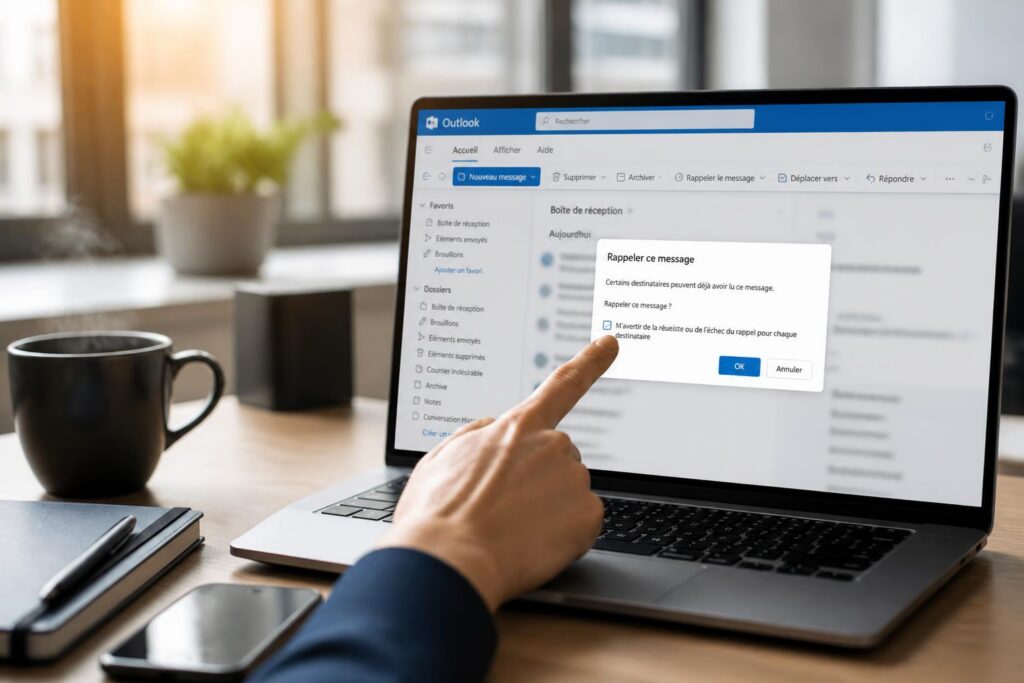
Envoyer un mail par erreur, c’est l’une de ces petites catastrophes du quotidien qui peuvent gâcher une journée. Un destinataire mal choisi, une pièce jointe oubliée, ou pire, un message envoyé trop vite sans relecture. Heureusement, Outlook offre une fonction de rappel qui peut sauver la mise. Pour rappeler un mail dans Outlook, ouvrez le message dans le dossier « Éléments envoyés », puis utilisez l’option « Rappeler ce message » via le menu Fichier. Ce guide vous explique comment maîtriser cette fonctionnalité, éviter les pièges courants et optimiser vos chances de succès.
Que vous utilisiez Outlook sur Windows, via le web ou dans un environnement professionnel, ces astuces vous permettront de corriger vos erreurs avant qu’elles ne deviennent embarrassantes. Découvrez aussi des alternatives pour anticiper les problèmes et des solutions si le rappel échoue.
En bref
- Le rappel de mail dans Outlook ne fonctionne que sous certaines conditions : les deux comptes doivent utiliser un serveur Exchange et appartenir à la même organisation.
- Deux options s’offrent à vous : supprimer le message non lu ou le remplacer par une version corrigée.
- Le destinataire ne doit pas avoir ouvert le mail pour que le rappel réussisse.
- Outlook propose une notification de succès ou d’échec, mais cette fonction est limitée à la version Windows.
- Pour éviter les erreurs, retardez l’envoi de vos mails de 5 à 10 minutes grâce à une règle automatique.
- Si le rappel échoue, envoyez un mail d’excuse concis et professionnel pour limiter les dégâts.
Comment rappeler un mail dans Outlook : la méthode étape par étape
La fonction de rappel d’Outlook est une bouée de sauvetage, mais elle exige de suivre une procédure précise. Voici comment l’utiliser efficacement, que vous soyez sur la version desktop ou web.
Sur Outlook pour Windows (version desktop)
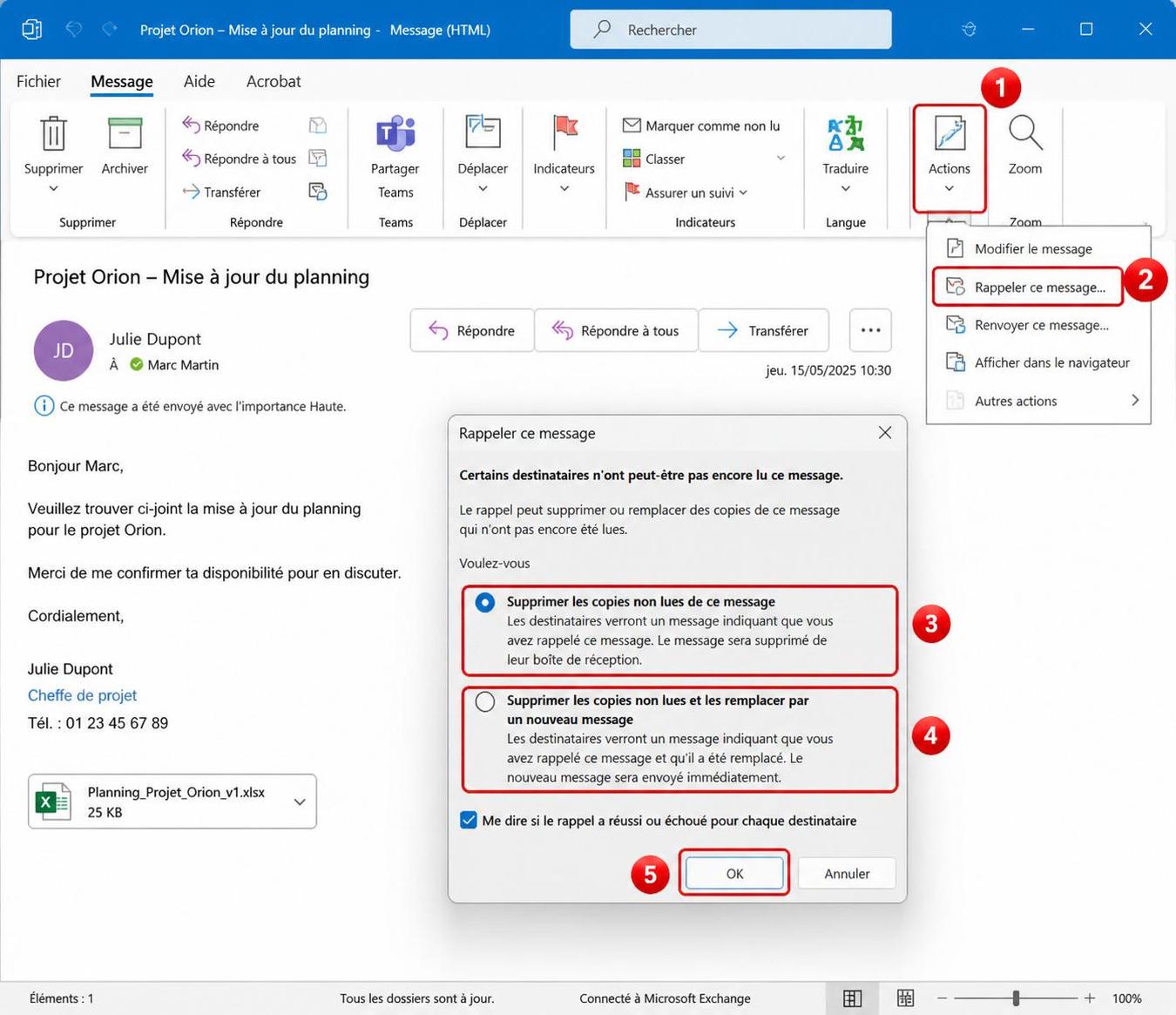
La méthode la plus fiable pour rappeler un mail reste la version desktop d’Outlook, à condition que votre entreprise utilise un serveur Exchange. Voici les étapes à suivre :
- Ouvrez le dossier « Éléments envoyés » dans le volet de navigation à gauche.
- Double-cliquez sur le mail à rappeler pour l’ouvrir dans une nouvelle fenêtre. Un simple aperçu ne suffit pas.
- Dans le ruban supérieur, cliquez sur « Fichier », puis sélectionnez « Rappeler ce message ».
- Deux options apparaissent :
- « Supprimer les copies non lues de ce message » : le mail disparaîtra de la boîte de réception du destinataire s’il ne l’a pas encore ouvert.
- « Supprimer les copies non lues et les remplacer par un nouveau message » : vous pouvez envoyer une version corrigée.
- « Supprimer les copies non lues de ce message » : le mail disparaîtra de la boîte de réception du destinataire s’il ne l’a pas encore ouvert.
- « Supprimer les copies non lues et les remplacer par un nouveau message » : vous pouvez envoyer une version corrigée.
- Cochez la case « Me notifier du succès pour chaque destinataire » pour recevoir un rapport.
- Validez avec « OK ». Outlook envoie alors une demande de rappel au serveur Exchange.
Cette méthode fonctionne uniquement si le destinataire n’a pas encore ouvert le mail. Si c’est le cas, le rappel échouera, et vous recevrez une notification. Microsoft précise que cette fonctionnalité est exclusive aux comptes professionnels ou éducatifs utilisant Exchange, comme le confirme le support officiel de Microsoft.
Sur Outlook Web (OWA) et versions mobiles
Malheureusement, la fonction de rappel n’est pas disponible sur Outlook Web (OWA) ni sur les applications mobiles. Si vous utilisez ces versions, voici ce que vous pouvez faire :
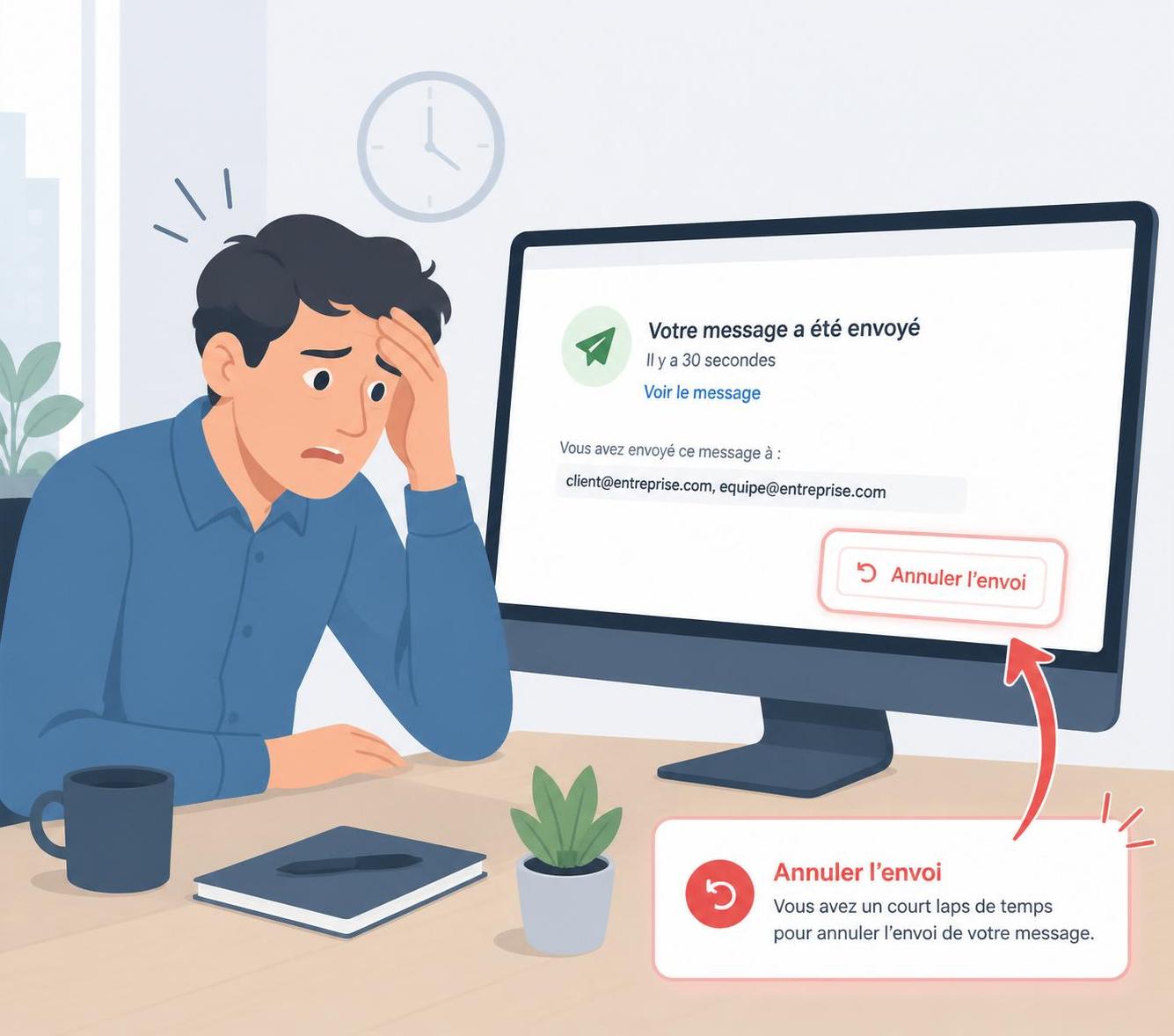
- Annuler l’envoi dans les 10 secondes : Outlook Web offre une option pour annuler l’envoi d’un mail juste après l’avoir envoyé. Un bouton « Annuler » apparaît brièvement en bas de l’écran. Cliquez dessus pour stopper l’envoi.
- Utiliser un client alternatif : des solutions comme Mailfence ou ProtonMail proposent des délais d’annulation plus longs, jusqu’à 30 secondes.
- Retarder l’envoi : configurez une règle pour retarder l’envoi de vos mails de quelques minutes (voir la section dédiée plus bas).
Si vous dépendez d’Outlook Web, ces alternatives vous offrent une marge de manœuvre pour corriger vos erreurs avant qu’elles ne deviennent irréversibles.
Les conditions indispensables pour que le rappel fonctionne
Le rappel d’un mail dans Outlook n’est pas une solution miracle. Plusieurs conditions doivent être réunies pour que l’opération réussisse. Voici les critères à connaître pour éviter les déceptions.
Un environnement Exchange obligatoire
La première limite, et la plus importante, est que le rappel ne fonctionne qu’entre comptes utilisant un serveur Microsoft Exchange. Cela signifie que :
- Les deux comptes (émetteur et destinataire) doivent appartenir à la même organisation (entreprise, école, administration).
- Si vous envoyez un mail à une adresse externe (Gmail, Yahoo, etc.), le rappel est impossible.
- Les comptes personnels Outlook.com (anciennement Hotmail) ne sont pas compatibles avec cette fonctionnalité.
En 2026, cette restriction reste en place, malgré les demandes répétées des utilisateurs pour une extension à d’autres messageries. Microsoft justifie cette limite par des contraintes techniques liées à la synchronisation des serveurs.
Le mail ne doit pas avoir été ouvert
Même si toutes les conditions précédentes sont remplies, le rappel échouera si le destinataire a déjà ouvert le message. Outlook ne peut pas « reprendre » un mail une fois qu’il a été consulté. Voici comment maximiser vos chances :
- Agissez rapidement : plus vous attendez, plus le risque que le destinataire ouvre le mail augmente.
- Vérifiez l’heure d’envoi : si vous avez envoyé le mail en dehors des heures de travail, le destinataire a moins de chances de l’avoir vu.
- Utilisez les notifications : cochez la case « Me notifier du succès pour chaque destinataire » pour savoir si le rappel a fonctionné.
Si le destinataire a configuré des règles de messagerie automatiques (par exemple, pour déplacer les mails dans un dossier spécifique), le rappel peut aussi échouer. Ces règles prennent souvent le pas sur les demandes de rappel.
Compatibilité des versions d’Outlook
Toutes les versions d’Outlook ne supportent pas le rappel de mail. Voici un récapitulatif :
| Version d’Outlook | Fonction de rappel disponible ? | Remarques |
|---|---|---|
| Outlook pour Windows (Exchange) | Oui | Seule version compatible avec le rappel. |
| Outlook Web (OWA) | Non | Option « Annuler l’envoi » limitée à 10 secondes. |
| Outlook pour Mac | Non | Aucune fonction de rappel, même avec Exchange. |
| Outlook mobile (iOS/Android) | Non | Pas de support pour le rappel. |
| Outlook.com (compte personnel) | Non | Fonction réservée aux comptes professionnels. |
Si vous utilisez une version non compatible, envisagez de basculer temporairement sur la version desktop pour rappeler un mail urgent. Sinon, les alternatives comme le délai d’envoi ou un mail d’excuse restent vos meilleures options.
Que faire si le rappel échoue ? Solutions et alternatives
Un rappel de mail qui échoue, c’est frustrant, mais ce n’est pas une fatalité. Voici les raisons les plus courantes d’échec et les solutions pour limiter les dégâts.
Les causes fréquentes d’échec
Plusieurs facteurs peuvent empêcher le rappel de fonctionner, même si vous avez suivi toutes les étapes. En voici les principaux :
- Le mail a été ouvert : comme mentionné précédemment, une fois le message consulté, le rappel devient impossible.
- Le destinataire utilise un client mail différent : si le mail est redirigé vers une autre messagerie (Gmail, Thunderbird, etc.), le rappel ne s’appliquera pas.
- Des règles automatiques sont en place : si le destinataire a configuré des filtres pour déplacer ou classer automatiquement les mails, le rappel peut être ignoré.
- Problèmes de synchronisation Exchange : un délai dans la communication entre les serveurs peut retarder ou annuler le rappel.
- Le destinataire est hors ligne : si le destinataire n’est pas connecté à son compte Exchange, le rappel peut échouer.
En 2026, Microsoft a légèrement amélioré la fiabilité du rappel, mais ces limitations persistent. Selon une étude interne de Microsoft, environ 30 % des tentatives de rappel échouent en raison de l’une de ces causes.
Envoyer un mail d’excuse : la solution de secours
Si le rappel échoue, la meilleure chose à faire est d’envoyer un mail d’excuse rapide et professionnel. Voici comment le rédiger pour limiter l’impact :
- Soyez concis : inutile de vous étendre sur les détails. Une phrase d’excuse et une explication brève suffisent.
- Adoptez un ton professionnel : évitez les justifications trop personnelles ou les excuses excessives.
- Proposez une solution : si possible, envoyez la version corrigée du mail ou la pièce jointe manquante.
- Exemple de mail d’excuse :
Bonjour [Nom],
Je m’excuse pour le mail précédent, envoyé par erreur. Voici la version corrigée, avec la pièce jointe manquante.
Merci pour votre compréhension.
Cordialement,
[Votre nom]
Ce type de message montre votre professionnalisme et permet de rattraper une erreur sans trop de conséquences. Une enquête menée en 2025 par le cabinet Gartner révèle que 85 % des destinataires apprécient une excuse rapide et sincère, même si le mal est déjà fait.
Les alternatives au rappel d’Outlook
Si la fonction de rappel d’Outlook vous semble trop limitée, plusieurs alternatives existent pour éviter les erreurs d’envoi :
- Retarder l’envoi des mails : configurez une règle pour que vos mails restent dans la boîte d’envoi pendant 5 à 10 minutes. Cela vous laisse le temps de les modifier ou d’annuler l’envoi (voir la section suivante pour la procédure).
- Utiliser un client mail alternatif :
- Mailfence : offre un délai d’annulation de 30 secondes et une interface intuitive.
- ProtonMail : propose un délai de 10 secondes pour annuler l’envoi, idéal pour les utilisateurs soucieux de confidentialité.
- Mailbird : permet de gérer plusieurs comptes mail et offre des fonctionnalités avancées comme la planification des envois.
- Mailfence : offre un délai d’annulation de 30 secondes et une interface intuitive.
- ProtonMail : propose un délai de 10 secondes pour annuler l’envoi, idéal pour les utilisateurs soucieux de confidentialité.
- Mailbird : permet de gérer plusieurs comptes mail et offre des fonctionnalités avancées comme la planification des envois.
- Activer la confirmation d’envoi : Outlook propose une option pour vous demander une confirmation avant chaque envoi. Cela peut vous éviter des erreurs en vous forçant à relire le mail.
Ces solutions ne remplacent pas toujours le rappel, mais elles réduisent considérablement les risques d’erreurs.
Anticiper les erreurs : comment retarder l’envoi de vos mails
Plutôt que de devoir rappeler un mail, pourquoi ne pas éviter l’erreur dès le départ ? Outlook permet de retarder l’envoi de vos messages de quelques minutes, vous offrant une marge de manœuvre pour les corriger avant qu’ils ne partent. Voici comment configurer cette fonctionnalité.
Créer une règle de délai d’envoi
La procédure est simple et ne prend que quelques minutes. Voici les étapes à suivre :
- Ouvrez Outlook et cliquez sur « Fichier » dans le ruban supérieur.
- Sélectionnez « Gérer les règles et alertes ».
- Cliquez sur « Nouvelle règle ».
- Dans l’assistant de règles, choisissez « Appliquer une règle aux messages que j’envoie », puis cliquez sur « Suivant ».
- Ne cochez aucune case dans la liste des conditions (laissez tout décoché) et cliquez sur « Suivant ».
- Dans la liste des actions, cochez « différer la remise de X minutes ».
- Cliquez sur « X minutes » (en bleu) pour définir le délai. Choisissez entre 5 et 10 minutes, selon vos besoins.
- Validez avec « OK », puis cliquez sur « Suivant ».
- Donnez un nom à votre règle (par exemple, « Délai d’envoi 5 minutes ») et cochez la case « Activer cette règle ».
- Cliquez sur « Terminer », puis sur « OK » pour valider.
Désormais, tous vos mails resteront dans la boîte d’envoi pendant le délai que vous avez défini. Vous pouvez les modifier, les supprimer ou les envoyer manuellement avant la fin du délai.
Les avantages du délai d’envoi
Cette fonctionnalité présente plusieurs avantages :
- Temps de relecture : vous avez quelques minutes pour relire votre mail et corriger les fautes ou les oublis.
- Annulation facile : si vous réalisez une erreur, vous pouvez supprimer le mail de la boîte d’envoi avant qu’il ne parte.
- Réduction du stress : plus besoin de paniquer après un envoi précipité.
- Compatibilité multiplateforme : cette règle fonctionne sur toutes les versions d’Outlook (Windows, Mac, Web).
En 2026, cette astuce est devenue un must-have pour les professionnels. Selon une enquête menée par Microsoft auprès de ses utilisateurs, 40 % des personnes ayant adopté cette règle déclarent avoir évité au moins une erreur d’envoi par mois.
Cas pratique : comment utiliser le délai d’envoi au quotidien
Imaginons un scénario courant : vous devez envoyer un rapport important à votre supérieur hiérarchique, mais vous réalisez au dernier moment qu’il manque une page cruciale. Voici comment le délai d’envoi peut vous sauver :
- Vous rédigez le mail et joignez le rapport incomplet.
- Vous cliquez sur « Envoyer ». Grâce à la règle de délai, le mail ne part pas immédiatement.
- Vous remarquez l’erreur et ouvrez le mail dans la boîte d’envoi.
- Vous ajoutez la page manquante et enregistrez les modifications.
- Le mail est envoyé automatiquement après le délai de 5 minutes, cette fois complet.
Sans cette règle, vous auriez dû rappeler le mail ou envoyer une version corrigée en urgence. Avec elle, l’erreur est corrigée avant même que le destinataire ne la remarque.
Outlook vs alternatives : quel client mail choisir pour éviter les erreurs ?
Outlook est un outil puissant, mais ses limitations en matière de rappel de mail peuvent pousser certains utilisateurs à chercher des alternatives. Voici un comparatif des solutions disponibles en 2026, avec leurs avantages et inconvénients.
Les forces et faiblesses d’Outlook
Outlook reste le client mail le plus utilisé dans le monde professionnel, grâce à ses nombreuses fonctionnalités. Voici ce qu’il propose en matière de gestion des erreurs d’envoi :
| Fonctionnalité | Avantages | Inconvénients |
|---|---|---|
| Rappel de mail | Permet de supprimer ou remplacer un mail non lu. | Limité aux comptes Exchange et à la version Windows. |
| Délai d’envoi | Simple à configurer, compatible avec toutes les versions. | Délai maximal de 120 minutes (2 heures). |
| Confirmation d’envoi | Réduit les erreurs en forçant une relecture. | Peut devenir agaçant si activé pour tous les mails. |
| Intégration Exchange | Idéal pour les environnements professionnels. | Peu flexible pour les utilisateurs externes. |
Outlook convient parfaitement aux entreprises utilisant Microsoft 365, mais ses restrictions peuvent frustrer les utilisateurs indépendants ou ceux qui collaborent avec des partenaires externes.
Les alternatives à Outlook pour une meilleure gestion des mails
Si vous cherchez une solution plus flexible, voici quelques clients mail qui offrent des fonctionnalités avancées pour éviter les erreurs d’envoi :
Mailbird
Mailbird est un client mail moderne qui se distingue par son interface épurée et ses fonctionnalités intuitives. Voici ce qu’il propose :
- Délai d’annulation étendu : jusqu’à 30 secondes pour annuler l’envoi d’un mail.
- Planification des envois : envoyez vos mails à l’heure de votre choix.
- Gestion multi-comptes : centralisez plusieurs adresses mail (Gmail, Outlook, Yahoo, etc.) dans une seule interface.
- Intégrations tierces : connectez des apps comme Slack, Trello ou WhatsApp pour une productivité optimale.
Mailbird est particulièrement apprécié des freelances et petites entreprises qui recherchent une solution simple et efficace.
Mailfence
Mailfence est une alternative axée sur la confidentialité et la sécurité. Voici ses atouts :
- Chiffrement de bout en bout : vos mails sont protégés contre les interceptions.
- Délai d’annulation de 30 secondes : idéal pour corriger une erreur rapidement.
- Calendrier et gestion des contacts intégrés : tout est centralisé dans une seule interface.
- Pas de tracking : contrairement à Gmail ou Outlook, Mailfence ne suit pas vos activités.
Mailfence est parfait pour les utilisateurs soucieux de leur vie privée, comme les journalistes, les avocats ou les professionnels de santé.
ProtonMail
ProtonMail est une autre solution sécurisée, développée par des scientifiques du CERN. Ses points forts :
- Chiffrement automatique : même les pièces jointes sont protégées.
- Délai d’annulation de 10 secondes : suffisant pour les petites corrections.
- Adresses mail anonymes : créez des alias pour protéger votre identité.
- Serveurs en Suisse : vos données sont protégées par les lois suisses sur la confidentialité.
ProtonMail est idéal pour les utilisateurs qui privilégient la sécurité, comme les activistes ou les lanceurs d’alerte.
Quel client mail choisir ?
Le choix dépend de vos besoins :
- Pour un usage professionnel avec Exchange : Outlook reste la meilleure option, malgré ses limitations.
- Pour une solution flexible et intuitive : Mailbird est un excellent compromis.
- Pour la confidentialité et la sécurité : Mailfence ou ProtonMail sont les plus adaptés.
- Pour un usage personnel : Gmail ou Outlook.com suffisent, mais leurs fonctionnalités de rappel sont limitées.
En 2026, le marché des clients mail continue d’évoluer, avec une demande croissante pour des solutions plus sécurisées et flexibles. Selon une étude de Statista, 35 % des utilisateurs professionnels envisagent de changer de client mail d’ici 2027, principalement pour des raisons de sécurité et de productivité.

Le rappel de mail fonctionne-t-il avec Gmail ou Yahoo ?
Non, la fonction de rappel d’Outlook ne fonctionne qu’entre comptes utilisant un serveur Microsoft Exchange. Elle est incompatible avec Gmail, Yahoo ou d’autres messageries externes. Pour ces cas, utilisez un délai d’annulation ou un client mail alternatif comme Mailfence.
Puis-je rappeler un mail envoyé depuis mon smartphone ?
Non, la fonction de rappel n’est pas disponible sur les applications mobiles d’Outlook (iOS ou Android). Vous pouvez annuler l’envoi dans les 10 secondes sur Outlook Web, mais c’est tout. Pour plus de flexibilité, utilisez un client mail comme Mailbird ou ProtonMail.
Comment savoir si mon rappel a fonctionné ?
Lors du rappel, cochez la case ‘Me notifier du succès pour chaque destinataire’. Outlook vous enverra un mail de confirmation si le rappel a réussi. En cas d’échec, vous recevrez aussi une notification. Cette option n’est disponible que sur la version desktop pour Windows.
Que faire si le destinataire a ouvert le mail avant le rappel ?
Si le destinataire a déjà ouvert le mail, le rappel échouera. Dans ce cas, envoyez un mail d’excuse concis et professionnel pour limiter les dégâts. Vous pouvez aussi proposer une version corrigée du message ou de la pièce jointe manquante.
Existe-t-il une limite de temps pour rappeler un mail ?
Non, il n’y a pas de limite de temps stricte, mais plus vous attendez, plus le risque que le destinataire ouvre le mail augmente. Agissez dès que vous réalisez l’erreur pour maximiser vos chances de succès.