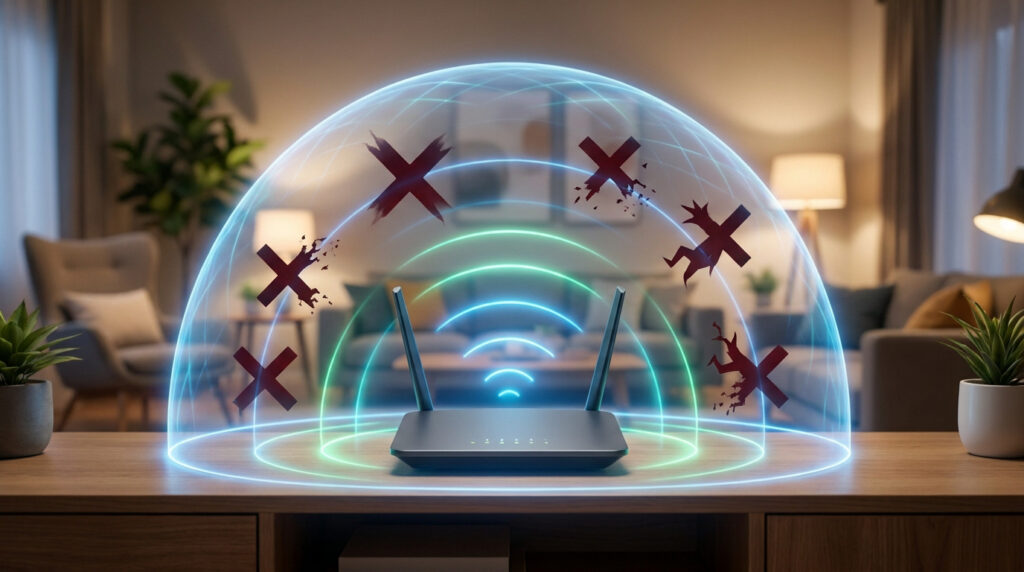
Sais-tu que les identifiants par défaut comme « admin » sont documentés publiquement et servent de porte d’entrée royale pour n’importe quel curieux ? Laisser ta box avec ses réglages d’usine, c’est comme laisser tes clés sur la serrure en espérant que personne ne tournera la poignée.
On finit souvent par se faire squatter sa bande passante ou espionner ses données privées sans même s’en apercevoir. Je vais t’aider à sécuriser son wifi domestique en 5 étapes radicales pour transformer ton routeur en coffre-fort numérique.
- 01. Identifiants admin : pourquoi changer tes codes d’usine est la base ?
- 02. Chiffrement WPA : comment blinder tes ondes contre les interceptions ?
- 03. Actualisation firmware : pourquoi ignorer les updates te met en danger ?
- 04. Contrôle d’accès : comment trier tes appareils avec la liste blanche ?
- 05. Isolation réseau : pourquoi créer un accès invité pour tes potes ?
01. Identifiants admin : pourquoi changer tes codes d’usine est la base ?
Sécuriser un Wi-Fi domestique exige le passage au chiffrement WPA3, la désactivation du WPS et de l’UPnP, ainsi qu’un filtrage par adresse MAC. Ces réglages techniques, couplés au changement des mots de passe administrateur par défaut, verrouillent l’accès à l’interface de gestion de la box.
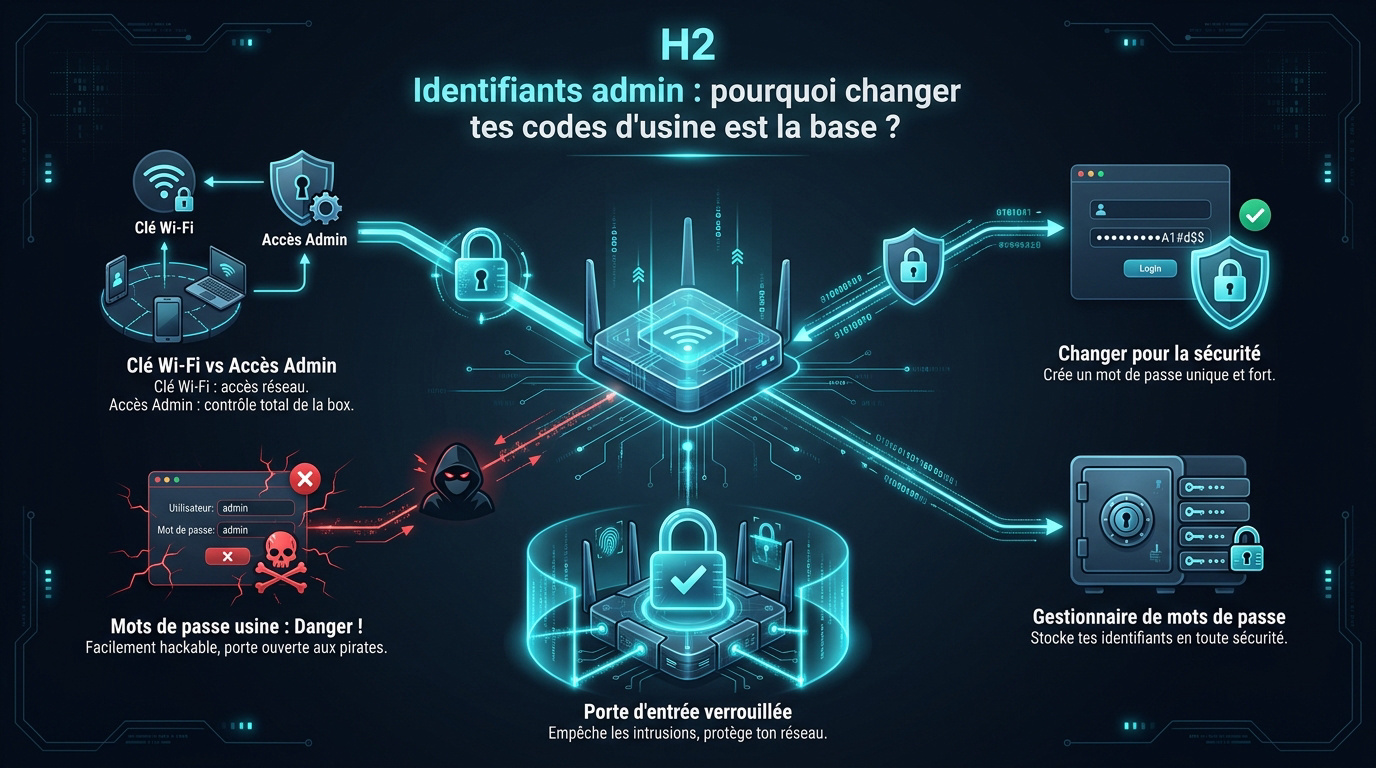
Le mot de passe admin contrôle les réglages profonds de ton routeur. La clé Wi-Fi permet seulement d’accéder à internet. Garder les accès par défaut type « admin/admin » est un risque majeur.
La distinction entre clé Wi-Fi et accès administrateur
Ta clé Wi-Fi sert uniquement à connecter tes appareils au réseau sans fil. Le mot de passe administrateur, lui, contrôle tous les réglages profonds de ta box. Ne les confonds surtout pas.
Garder les accès d’usine est une erreur fatale. Les pirates connaissent les combinaisons par défaut comme « admin/admin ». Ils peuvent alors détourner ton trafic ou espionner tes données privées. Change tout immédiatement pour bloquer ces intrusions.
Utilise un gestionnaire de mots de passe pour stocker ces nouveaux identifiants complexes. C’est le meilleur moyen pour savoir pourquoi vous devez absolument utiliser un gestionnaire de mots de passe sans rien oublier.
Une sécurité robuste commence par une porte d’entrée bien verrouillée. C’est ton premier rempart.
Modifier le SSID pour sortir des radars
Ton SSID est le nom public de ton réseau. S’il contient « Livebox » ou « Freebox », tu donnes des indices précieux aux hackers. Choisis un nom neutre et totalement anonyme.
Masquer ton SSID ajoute une couche de discrétion. Ton réseau n’apparaîtra plus dans la liste automatique des voisins.
Pour te connecter, tu devras entrer le nom manuellement sur chaque nouvel appareil. C’est un peu plus long, mais tellement plus sûr. Personne ne peut attaquer ce qu’il ne voit pas.
Le masquage du SSID n’est pas une sécurité absolue, mais il décourage les opportunistes qui cherchent des cibles faciles dans ton immeuble ou ta rue.
02. Chiffrement WPA : comment blinder tes ondes contre les interceptions ?
Une fois tes identifiants modifiés, tu dois t’occuper de la manière dont tes données voyagent dans l’air pour éviter qu’elles ne soient interceptées par n’importe qui.
Privilégier le WPA3 face aux protocoles obsolètes
Le WEP est mort et le WPA2 commence à fatiguer. Le WPA3 est la norme actuelle la plus solide. Il utilise un chiffrement SAE bien plus résistant aux attaques.
Configure ta box sur WPA3-AES si tes appareils sont récents. Si tu as du vieux matériel, le mode mixte WPA2/WPA3 reste acceptable. Évite absolument les options TKIP qui sont totalement dépassées aujourd’hui.
Ce réglage empêche les logiciels de « sniffing » de lire tes paquets de données. Même si un pirate capte tes ondes, il ne verra que du bruit illisible. C’est le blindage ultime.
Vérifie ce paramètre dans l’onglet « Sécurité sans fil » de ton interface. C’est vital.
Désactiver le WPS pour fermer la porte dérobée
Le WPS permet de se connecter en appuyant sur un simple bouton. C’est pratique, mais c’est une faille de sécurité majeure. Son code PIN à huit chiffres est trop fragile.
Le PIN WPS à 8 chiffres est vulnérable aux attaques par force brute. Le désactiver empêche la récupération non autorisée de ta clé Wi-Fi.
Un attaquant peut forcer ce code en quelques heures seulement. Une fois le PIN trouvé, il récupère ta clé Wi-Fi complète. Désactive cette option dans tes réglages avancés sans hésiter.
Préfère toujours la saisie manuelle de ton mot de passe complexe. C’est le seul moyen de garantir une protection réelle.
En résumé, le Wifi domestique : 5 étapes simples pour bloquer les intrus passe forcément par la suppression de ces accès simplistes mais dangereux :
- Risque de brute force sur le PIN WPS
- Facilité d’accès physique pour un inconnu
- Incompatibilité avec certains protocoles de sécurité modernes
03. Actualisation firmware : pourquoi ignorer les updates te met en danger ?
Le matériel est prêt, mais sans un logiciel à jour, ta box reste vulnérable aux nouvelles méthodes de piratage qui apparaissent chaque jour sur le web.
Installer les correctifs de sécurité du fabricant
Le micrologiciel ou firmware est le système d’exploitation de ta box. Les fabricants publient souvent des correctifs pour boucher des failles critiques. Ne les laisse pas traîner dans tes notifications.
Connecte-toi à ton interface de gestion pour vérifier la version actuelle. Si une mise à jour est disponible, lance-la immédiatement. Cela ne prend que quelques minutes de ton temps.
Active l’option de mise à jour automatique si elle existe. C’est la meilleure défense contre les attaques de type zero-day. Ta box se protègera toute seule pendant ton sommeil.
Un routeur à jour est un routeur sain. C’est aussi simple que de mettre à jour ton smartphone.
Désactiver l’UPnP et configurer le pare-feu
L’UPnP permet aux applications d’ouvrir des ports automatiquement sur ton routeur. C’est une aubaine pour les malwares qui veulent communiquer avec l’extérieur. Coupe cette fonctionnalité sans aucun remords.
Ton pare-feu intégré doit être réglé sur un niveau de sécurité moyen ou élevé. Il filtre le trafic entrant suspect et bloque les tentatives de scan. Ne le laisse jamais en mode « désactivé » ou « faible » par défaut.
Si tu as besoin d’ouvrir un port pour le gaming, fais-le manuellement. C’est beaucoup plus sûr que l’automatisme.
Pour le Wifi domestique : 5 étapes simples pour bloquer les intrus, pense à Cpanel et o2switch : Gérer son hébergement en toute simplicité pour voir que gérer sa box est aussi vital que son serveur.
04. Contrôle d’accès : comment trier tes appareils avec la liste blanche ?
Maintenant que la box est blindée, il est temps de décider précisément qui a le droit de s’y connecter et de dégager les intrus éventuels.
Configurer le filtrage par adresse MAC
Chaque carte réseau possède une adresse MAC unique. En activant le filtrage MAC, tu crées une liste de VIP. Seuls tes appareils seront acceptés.
Récupère les adresses de ton téléphone et de ton PC. Entre-les dans l’interface de ta box. Active le mode Liste blanche pour tout verrouiller.
Même si quelqu’un trouve ton mot de passe, il sera rejeté par le routeur. Son identifiant étant absent de ta liste, il restera à la porte.
C’est une sécurité supplémentaire redoutable. Elle demande un peu de maintenance, mais le résultat est sans appel pour ta tranquillité.
- Connecte-toi sur tplinkwifi.net.
- Va dans Avancé > Sécurité > Contrôle d’accès.
- Active la fonction de contrôle.
- Choisis le mode Liste blanche.
- Ajoute tes appareils via la liste en ligne.
Gérer les appareils en ligne en temps réel
Jette un œil régulier aux clients connectés. Si tu vois un appareil inconnu nommé « Android-123 » sans en posséder, méfie-toi. C’est sûrement un voisin.
| Type d’appareil | Méthode de détection | Action recommandée |
|---|---|---|
| Smartphone | Fabricant | Autorisation |
| PC Portable | IP locale | Autorisation |
| Objet Connecté | Adresse MAC | Autorisation |
| Intrus inconnu | Scan réseau | Bannissement |
Utilise le bouton « Bannir » pour éjecter instantanément tout suspect. Ton réseau redeviendra privé et performant en un clic.
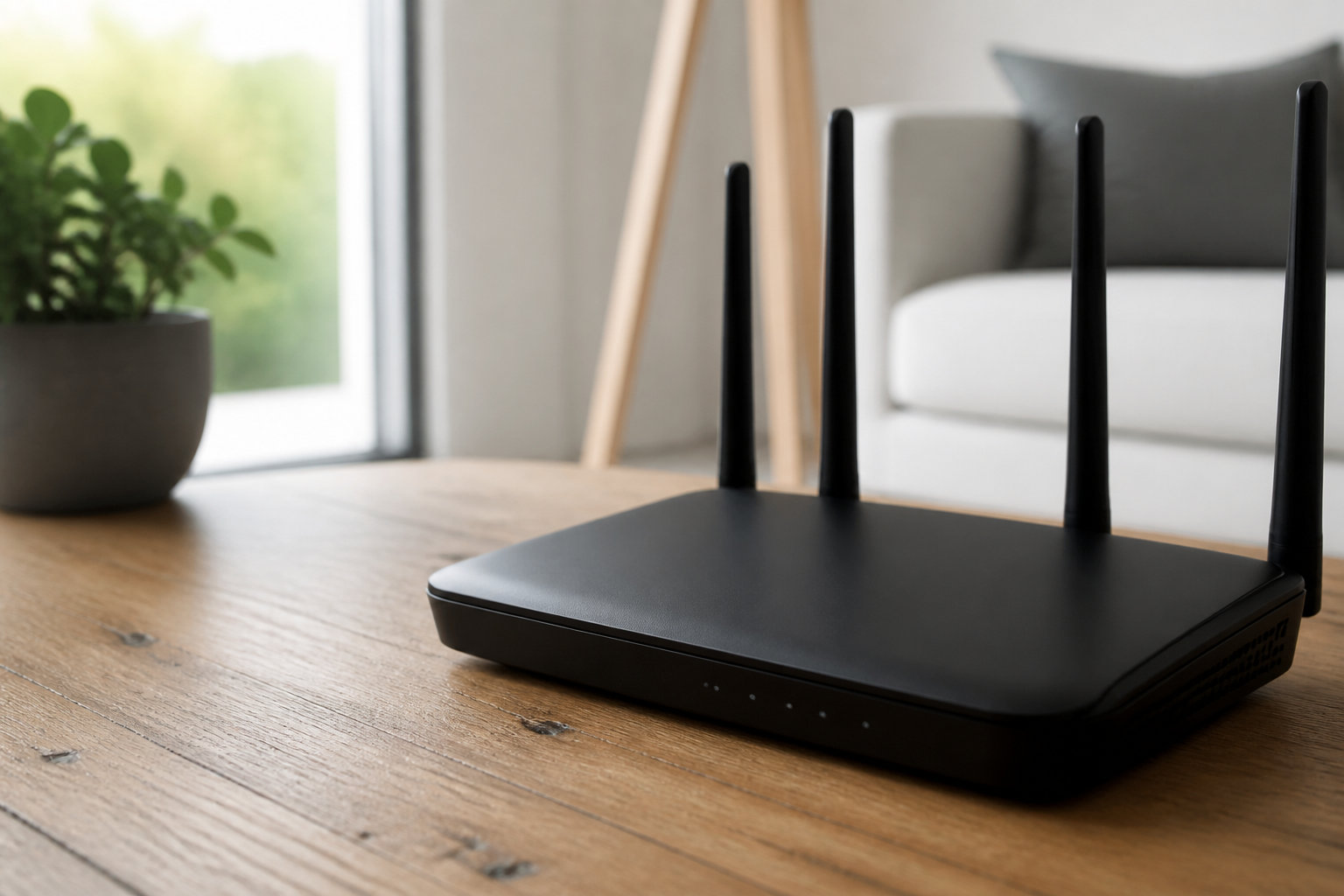
Pour aller plus loin, tu peux consulter cet article sur comment sécuriser votre maison connectée face aux nouvelles menaces.
05. Isolation réseau : pourquoi créer un accès invité pour tes potes ?
Le dernier rempart consiste à compartimenter ton réseau pour que tes invités ou tes gadgets ne puissent pas accéder à tes fichiers personnels.
Séparer les objets connectés du réseau principal
Les ampoules connectées et les assistants vocaux sont souvent mal sécurisés. Si un pirate en prend le contrôle, il peut rebondir sur ton ordinateur. Isole-les sur un réseau Wi-Fi secondaire.
La plupart des box modernes permettent de créer plusieurs SSID. Utilise cette fonction pour dédier un canal uniquement à l’IoT. Tes données sensibles resteront bien à l’abri ailleurs.
L’isolation des hôtes est la clé : elle empêche les appareils d’un même réseau de communiquer entre eux, limitant ainsi la propagation d’un éventuel virus.
C’est une stratégie de segmentation professionnelle appliquée à ton domicile. C’est simple et terriblement efficace pour ta tranquillité.
Ajuster la portée physique et utiliser un VPN
Ne place pas ta box près d’une fenêtre. Le signal Wi-Fi traverse les murs et s’étend dans la rue. En la centrant dans ton logement, tu réduis sa visibilité extérieure.
Place ton routeur au centre de ton foyer et évite les fenêtres pour limiter les fuites de signal vers la rue. Utilise un VPN pour crypter tout ton trafic sortant.
Pour une confidentialité totale, installe un VPN directement sur ton routeur. Tout ton trafic sera crypté avant même de sortir de chez toi. Personne ne pourra espionner ton activité.
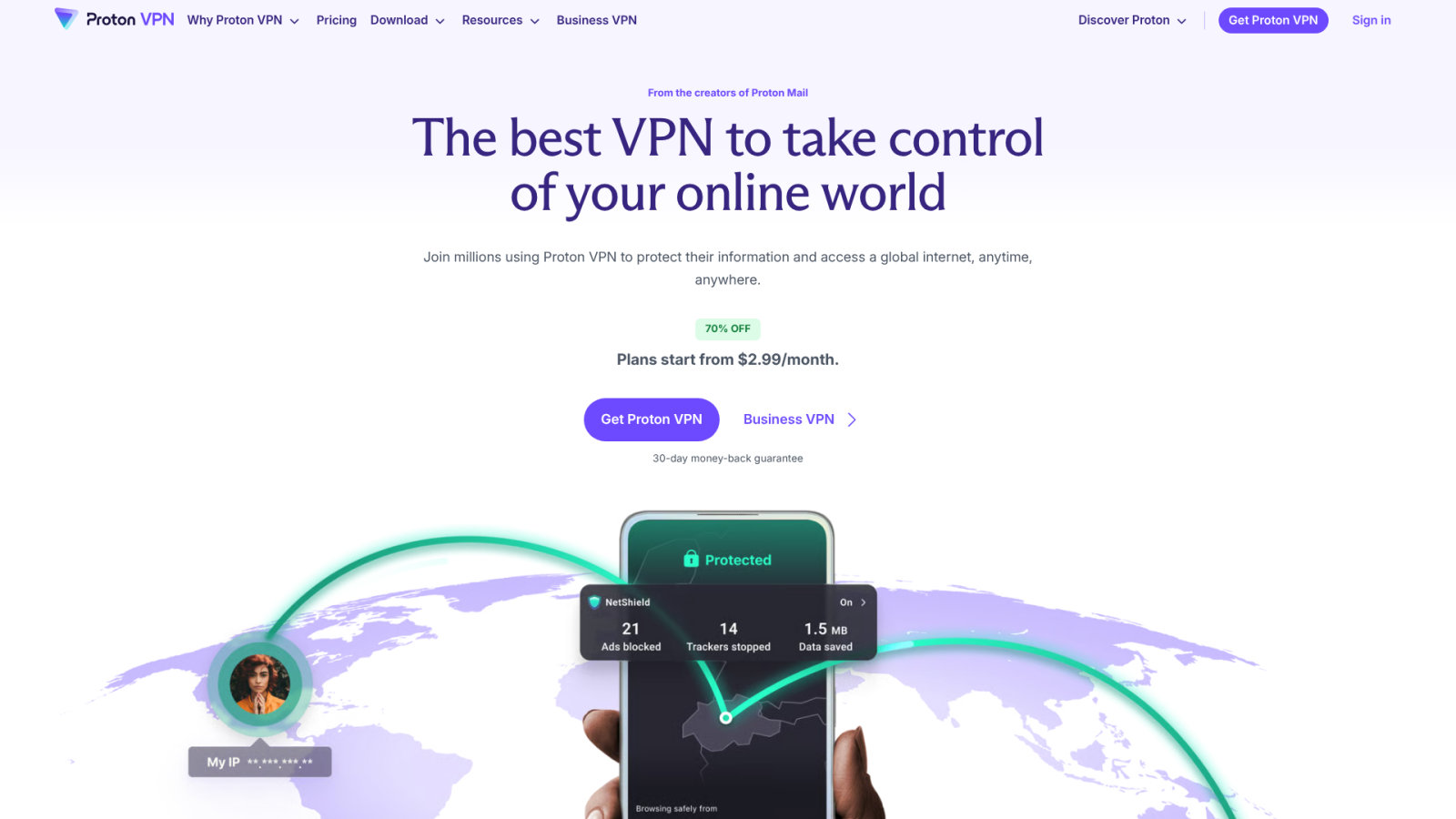
Pour choisir le bon outil, regarde comment télécharger ProtonVPN pour sécuriser ta connexion. C’est une excellente option pour protéger tous tes appareils simultanément.
En combinant placement physique et cryptage logiciel, tu transformes ton appartement en un véritable coffre-fort numérique imprenable.
Verrouille ta box en changeant tes codes d’usine, active le WPA3 et impose la liste blanche pour securiser son wifi domestique. Applique ces réglages immédiatement pour transformer ton réseau en coffre-fort numérique. Tu navigueras enfin l’esprit serein, protégé des intrus. Ta tranquillité n’attend plus que ce dernier clic.
FAQ
Quelle est la différence entre ma clé Wi-Fi et mon code administrateur ?
Ta clé Wi-Fi, c’est la porte d’entrée pour tes appareils (smartphone, PC) afin qu’ils captent le Net. Le mot de passe administrateur, lui, c’est le pass VIP qui donne accès aux entrailles de ta box. Ne les confonds surtout pas : l’un sert à surfer, l’autre à contrôler toute ta sécurité.
Garder les accès d’usine comme « admin/admin » est une erreur fatale. Si un intrus accède à ton interface de gestion, il peut détourner ton trafic ou t’éjecter de ton propre réseau. Change ces identifiants immédiatement pour verrouiller ta console d’administration.
Est-ce vraiment utile de masquer le nom de mon réseau Wi-Fi ?
Cacher ton SSID (le nom de ta box) rend ton réseau invisible pour le voisin lambda qui scanne les ondes. C’est une couche de discrétion sympa qui te sort des radars immédiats. Pour te connecter, tu devras alors entrer le nom manuellement sur chaque nouvel appareil.
Attention toutefois, ce n’est pas un bouclier magique. Des outils de détection pro peuvent toujours repérer un réseau masqué. C’est un bon complément, mais ça ne remplace jamais un chiffrement solide comme le WPA3 ou un mot de passe complexe.
Comment puis-je bloquer efficacement les appareils intrus sur ma box ?
La méthode ultime, c’est d’activer le Contrôle d’accès dans les paramètres de ta box. Tu as deux options : la Liste noire pour bannir des suspects précis, ou la Liste blanche (le mode ultra-privé) où seuls les appareils que tu as validés peuvent se connecter.
Pour configurer ça, direction l’interface d’admin (souvent via 192.168.1.1). Dans l’onglet Sécurité, active le filtrage par adresse MAC. En mode Liste blanche, même si un pirate connaît ton mot de passe Wi-Fi, il restera bloqué à la porte car son identifiant machine ne sera pas reconnu.
Pourquoi devrais-je désactiver le WPS de mon routeur ?
Le WPS, c’est ce petit bouton pratique pour se connecter sans taper de code. Le problème ? Son PIN à huit chiffres est une véritable passoire face aux attaques de force brute. Un hacker peut le craquer en quelques heures seulement pour récupérer ta clé Wi-Fi complète.
C’est une porte dérobée que tu laisses ouverte dans ton système de sécurité. Désactive cette option dans tes réglages avancés sans hésiter une seconde. Préfère toujours la saisie manuelle de ton mot de passe, c’est le seul moyen de garantir un blindage réel de tes ondes.
Comment mettre à jour le firmware de ma box pour plus de sécurité ?
Le firmware, c’est le cerveau logiciel de ta box. Les fabricants publient régulièrement des correctifs pour boucher des failles critiques que les pirates exploitent. Pour le mettre à jour, connecte-toi à ton interface de gestion et cherche l’onglet « Système » ou « Mise à jour ».
Si une version plus récente est disponible, lance l’installation direct. L’idéal est d’activer les mises à jour automatiques si ton matériel le permet. Une box à jour, c’est ta première ligne de défense contre les nouvelles menaces qui popent chaque jour sur le web.