
Multiplier les comptes en ligne, c’est multiplier les codes… et les galères. Le gestionnaire de mots de passe Google promet de tout centraliser, de la connexion automatique à la vérification des fuites, sans que tu aies à retenir quoi que ce soit. Tu vas voir comment l’activer sur Chrome et Android, retrouver tes identifiants, renforcer ta sécurité en ligne et comprendre ses limites face aux gestionnaires spécialisés. L’idée : décider si tu peux lui confier ton quotidien numérique sans stress.
- Activation rapide : connecte-toi à ton compte Google, active la synchronisation Chrome ou la saisie automatique sur Android.
- Accès partout : retrouve tes mots de passe via Chrome, Android ou le site passwords.google.com.
- Sécurité renforcée : chiffrement, vérification des mots de passe, double authentification et verrouillage des appareils.
- Facilité d’utilisation : remplissage automatique, génération de mot de passe sécurisé, notes et recherche intégrée.
- Limites : moins riche qu’un gestionnaire dédié, dépendant du compte Google et de la sauvegarde mots de passe dans le cloud.
Comment fonctionne le gestionnaire de mots de passe Google au quotidien
Imagine Julie, 34 ans, qui utilise déjà Chrome sur son PC et un smartphone Android. Sans le savoir, elle a commencé à utiliser le gestionnaire intégré dès qu’elle a cliqué sur « Enregistrer le mot de passe » lors d’une inscription. Cet outil mémorise ses identifiants, les chiffre et les synchronise entre ses appareils via son compte Google. Et pour aller plus loin, jette un œil à pourquoi adopter un gestionnaire de mots de passe.
Concrètement, dès qu’elle se connecte à Netflix, sa banque ou à un webmail comme ProtonMail, le système lui propose de sauvegarder le mot de passe. La fois suivante, le champ de connexion se remplit automatiquement. La gestion des identifiants devient invisible, tout en restant contrôlable depuis une interface dédiée.
Ce fonctionnement repose sur deux briques : Chrome (sur ordinateur ou mobile) et Android. Tant que Julie reste connectée au même compte Google, toutes ses données sont disponibles partout. C’est pratique, mais cela signifie aussi que la protection des données dépend énormément de la sécurité de ce compte.
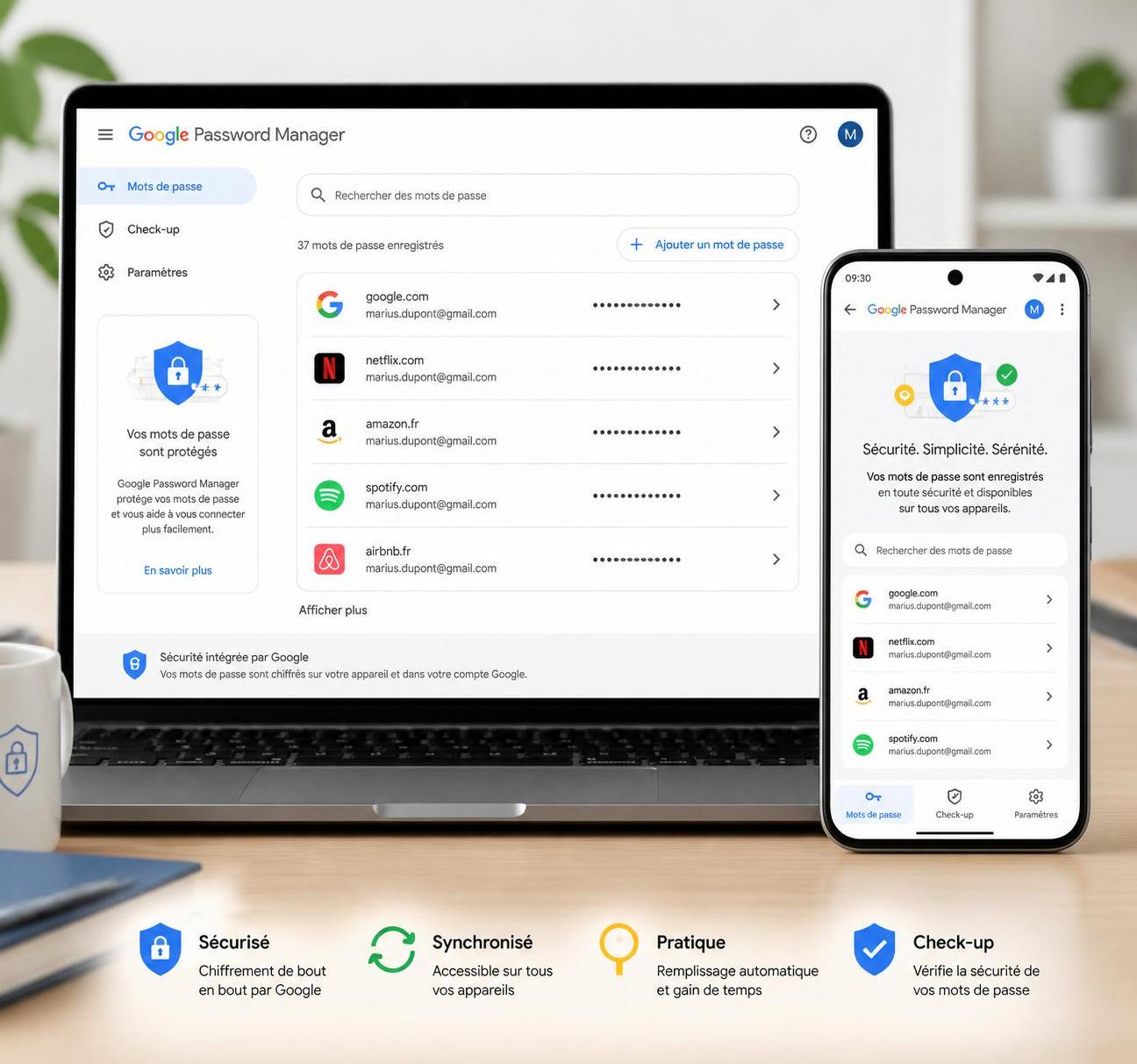
Les grandes fonctions clés à connaître
Le gestionnaire intégré de Google n’est pas juste une liste de mots de passe. Il inclut une vérification de sécurité, un générateur de codes robustes et des options d’import/export. Cela le rapproche des solutions spécialisées tout en restant simple à prendre en main.
Pour Julie, cela se traduit par moins de mots de passe réutilisés, des alertes quand l’un d’eux a fuité, et la possibilité de corriger ses erreurs en quelques clics. Ce n’est pas magique, mais c’est souvent le premier vrai pas vers une meilleure hygiène numérique.
Activer le gestionnaire de mots de passe Google sur Chrome et Android
Avant de parler d’astuces, il faut déjà que le gestionnaire soit bien activé. Sans cette étape, pas de synchronisation, pas de connexion automatique et pas de sauvegarde fiable de tes identifiants. Bonne nouvelle : tout se passe dans les paramètres, et tu n’as rien à installer.
Paramétrer le gestionnaire sur Chrome (ordinateur et mobile)
Sur un PC ou un Mac, ouvre Chrome, clique sur les trois points en haut à droite, puis va dans « Paramètres ». Accède à la section « Mots de passe et remplissage automatique », puis « Gestionnaire de mots de passe Google ». Depuis cette page, tu peux activer la sauvegarde mots de passe et le remplissage automatique.
Sur Chrome mobile (Android ou iOS), le principe est le même : menu des trois points, puis « Paramètres » et « Gestionnaire de mots de passe ». Tu y retrouveras les mêmes options d’activation, ainsi qu’un lien vers l’outil de vérification des mots de passe.
Une fois ces réglages effectués, Chrome te proposera d’enregistrer chaque nouveau mot de passe créé. C’est là que la facilité d’utilisation entre en scène : tu n’as plus besoin de mémoriser chaque code, seulement le mot de passe de ton compte Google.
Activer le gestionnaire sur Android (Pixel, Samsung et autres)
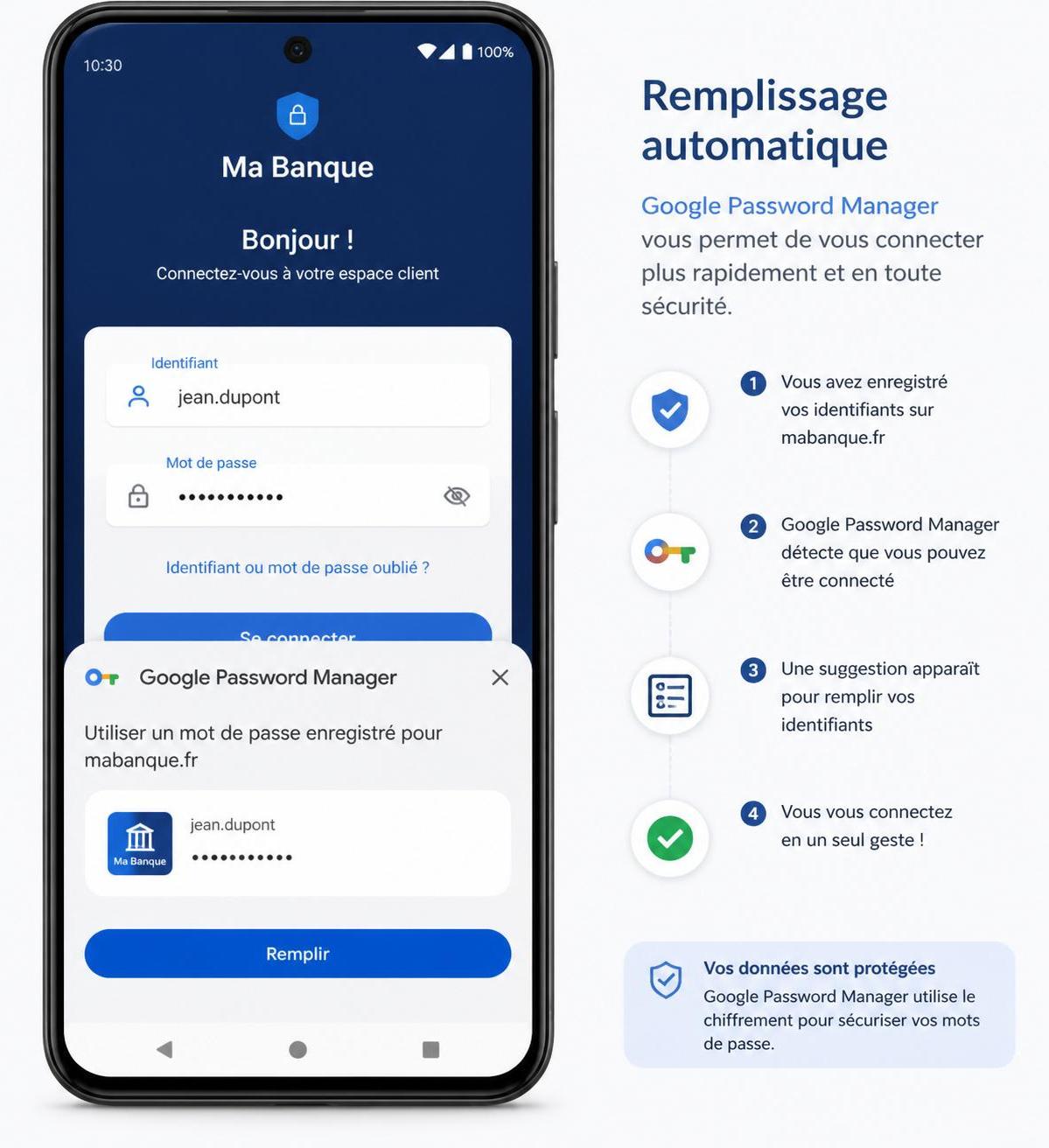
Sur Android, Google s’occupe aussi des identifiants dans les applications. Julie, par exemple, voit une fenêtre s’afficher quand elle se connecte à son appli bancaire : le système lui suggère les identifiants déjà enregistrés. Tout passe par la fonction de saisie automatique.
Sur un Pixel, elle ouvre les paramètres, puis « Mots de passe et comptes ». Elle touche l’icône d’engrenage à côté de Google, puis « Gestionnaire de mots de passe Google ». Là, elle active la saisie automatique. Sur un Samsung Galaxy, le chemin est légèrement différent : paramètres, « Gestion générale », puis « Mots de passe, clés d’accès et saisie automatique », et choix de Google comme service.
Le résultat est le même : dès qu’une application compatible affiche un formulaire de connexion, Android propose le bon compte. La gestion des identifiants reste donc fluide, même loin du navigateur.
Accéder aux mots de passe depuis n’importe quel navigateur
Tu n’es pas obligé d’utiliser Chrome pour consulter tes identifiants. En te rendant sur passwords.google.com depuis n’importe quel navigateur, tu accèdes à une interface web dédiée. Elle reprend la même organisation : liste de comptes, recherche, vérification de sécurité.
Julie s’en sert, par exemple, au bureau sur un ordinateur qui n’est pas le sien. Elle se connecte, récupère un mot de passe grâce à l’icône « œil » et se déconnecte aussitôt. Ce type d’usage doit rester ponctuel, surtout sur un appareil partagé, mais c’est un vrai filet de secours.
Consulter, modifier et organiser ses mots de passe Google
Une fois le gestionnaire en place, le vrai sujet, c’est le tri et la maintenance. Avec le temps, tu accumules des dizaines de comptes inutilisés, des doublons et des mot de passe sécurisé qui ne le sont plus vraiment. Le gestionnaire fournit des outils pour garder tout ça sous contrôle.
Où retrouver tous tes identifiants enregistrés
Sur Chrome, il suffit d’ouvrir le menu puis « Mots de passe et remplissage automatique » et « Gestionnaire de mots de passe ». Tu y vois la liste de tous les sites et services enregistrés. Sur Android, tu passes par les paramètres, rubrique Google, puis « Gestionnaire de mots de passe » pour un accès direct depuis le système.
Sur le web, passwords.google.com t’offre les mêmes informations. Pour chaque entrée, tu peux afficher le mot de passe après une vérification d’identité. Sur ordinateur, Google te demandera le mot de passe de ton compte. Sur mobile, l’empreinte digitale ou la reconnaissance faciale suffisent généralement.
Modifier, supprimer et commenter tes entrées
Chaque mot de passe peut être édité. Tu peux corriger un nom d’utilisateur, changer le mot de passe à la main ou ajouter une note. Julie en profite pour préciser quel compte sert à quoi, par exemple « Netflix famille » ou « compte pro ». Ces annotations évitent les confusions quand plusieurs profils partagent la même adresse mail.
En cas de doublon ou de compte fermé, un simple clic sur « Supprimer » permet d’assainir la base. Sur iOS, une étape intermédiaire « Modifier » est parfois nécessaire pour accéder à cette option. Cette mise à jour régulière est un bon réflexe pour garder une base de données claire et maîtrisée.
Utiliser la vérification de sécurité Google
En haut de la liste, un module de vérification signale les mots de passe faibles, réutilisés ou impliqués dans une fuite de données. C’est un peu la visite médicale de tes identifiants. Julie y découvre souvent des vieux comptes laissés à l’abandon avec le même code partout.
Lorsqu’un problème est détecté, un lien mène directement à la page du service pour changer le mot de passe. Si l’outil ne peut pas automatiser le changement, tu es tout de même guidé vers l’application ou le site concernés. Cette vue globale t’aide à prioriser ce qu’il faut corriger pour renforcer ta sécurité en ligne.
Comparatif : gestionnaire de mots de passe Google vs solutions dédiées
Le gestionnaire Google est pratique, mais comment se positionne-t-il face aux poids lourds spécialisés ou aux autres outils de sécurité ? Pour quelqu’un comme Julie, la question est simple : « Est-ce que ça suffit, ou faut-il aller plus loin ? »
| Critère | Gestionnaire Google | Gestionnaire dédié (type premium) |
|---|---|---|
| Intégration | Intégré à Chrome et Android, aucune installation | Application et extensions à ajouter sur chaque appareil |
| Fonctionnalités avancées | Vérification de sécurité, génération de mots de passe, notes simples | Partage sécurisé, coffres multiples, accès d’urgence, champs personnalisés |
| Multi-plateforme | Fonctionne surtout mieux dans l’écosystème Google | Optimisé pour Windows, macOS, Linux, iOS, Android, navigateurs variés |
| Gestion d’équipe / famille | Basique (compte individuel, peu de partage) | Offres famille et entreprise complètes |
| Coût | Inclus avec un compte Google | Abonnement mensuel ou annuel, parfois licence « à vie » |
| Dépendance | Fortement lié au compte Google et au cloud | Plus de choix d’hébergement et d’export, parfois usage hors ligne plus poussé |
Pour un usage individuel, le gestionnaire Google couvre l’essentiel. Si tu gères des accès pro, des mots de passe partagés ou que tu veux cumuler avec d’autres protections comme Bitdefender Central, un outil spécialisé reste souvent plus adapté. L’important est de comprendre où s’arrête le confort pour laisser la place à la vraie stratégie de cybersécurité.
Quand Google suffit, quand passer à plus costaud
Julie, qui a surtout des comptes perso (streaming, boutiques, réseaux sociaux), trouve dans Google tout ce dont elle a besoin : remplissage automatique, stockage chiffré et alertes sur les fuites. Elle complète simplement avec une application d’authentification comme Microsoft Authenticator pour ses comptes les plus sensibles.
Un administrateur système ou un freelance qui gère des dizaines d’accès clients, lui, aura intérêt à choisir un gestionnaire dédié. Il pourra séparer les coffres, gérer des droits, et garder la main sur les exports, ce qui est crucial à l’heure où certains services SaaS changent leurs modèles, comme le montre la tendance du logiciel à vie face au tout-abonnement.
Les bonnes pratiques de sécurité avec le gestionnaire de Google
Le gestionnaire Google apporte une couche de confort, mais il ne remplace pas une hygiène numérique de base. Le maillon faible reste souvent l’utilisateur… et parfois le fameux mot de passe « prénomduchien123 » utilisé partout. Quelques règles simples peuvent tout changer.
Protéger ton compte Google avant tout
Tout passe par là : si quelqu’un prend le contrôle de ton compte Google, il récupère aussi ton coffre de mots de passe. Tu dois donc commencer par un mot de passe principal long, unique, et difficile à deviner. Ensuite, active la vérification en deux étapes pour ajouter une barrière supplémentaire.
Pour l’authentification forte, privilégie une application dédiée ou une clé de sécurité plutôt qu’un simple SMS. Cela limite le risque de détournement de numéro ou d’attaque par phishing. Ton gestionnaire n’est aussi solide que l’entrée principale qui le protège.
Sécuriser tes appareils : smartphones, PC et tablettes
Le meilleur coffre-fort ne sert à rien si ton téléphone est déverrouillé en permanence. Verrouille systématiquement tes appareils avec un code, un schéma ou la biométrie. C’est d’autant plus crucial que le gestionnaire peut proposer la connexion automatique dès que l’écran est allumé.
Sur un ordinateur partagé, évite de cocher les cases « rester connecté » dans les navigateurs. Pense aussi à désactiver le remplissage automatique et à te déconnecter de ton compte Google en fin de session. Ces gestes sont simples et réduisent fortement le risque de fuite.
Exporter, importer et nettoyer tes mots de passe
Tu peux exporter tes identifiants depuis l’interface du gestionnaire. Le fichier généré est un simple texte lisible, très pratique pour migrer vers un autre outil, mais aussi très sensible en cas de vol. Il doit donc être stocké de façon temporaire et supprimé dès que l’import est terminé.
Au fil du temps, une petite routine de nettoyage s’impose. Une fois par trimestre par exemple, Julie passe en revue sa liste, supprime les comptes inutiles et corrige les faiblesses signalées. Ce rendez-vous régulier évite l’accumulation de vieilles portes d’entrée oubliées.
Les 5 réflexes de base pour utiliser Google Password Manager sans te mettre en danger
- Choisir un mot de passe fort et unique pour ton compte Google.
- Activer la double authentification sur tes comptes essentiels (mail, banque, réseaux sociaux).
- Verrouiller systématiquement tes appareils (code, empreinte, visage).
- Limiter le remplissage automatique sur les appareils partagés ou publics.
- Lancer régulièrement la vérification de sécurité et corriger les mots de passe faibles ou compromis.
Avec ces quelques gestes, le gestionnaire de Google devient un allié plutôt qu’un simple confort potentiellement risqué.
Où trouver mes mots de passe enregistrés par Google ?
Tu peux accéder à tes mots de passe dans Chrome via le menu « Mots de passe et remplissage automatique », puis « Gestionnaire de mots de passe Google ». Sur Android, passe par les paramètres, rubrique Google > Gestionnaire de mots de passe. Depuis n’importe quel navigateur, rends-toi sur passwords.google.com après t’être connecté à ton compte.
Le gestionnaire de mots de passe Google est-il vraiment sécurisé ?
Les mots de passe sont chiffrés et protégés par ton compte Google, avec une vérification d’identité à chaque affichage. La sécurité dépend surtout de la robustesse de ton mot de passe principal, de l’activation de la double authentification et du verrouillage de tes appareils. Utilisé correctement, il offre un bon niveau de protection pour un usage personnel.
Puis-je utiliser le gestionnaire Google sur un iPhone ou un Mac ?
Oui. Sur iPhone, Google Password Manager est accessible via Chrome et passwords.google.com, même si l’intégration système est moins profonde que sur Android. Sur Mac, tu peux également passer par Chrome ou par l’interface web pour consulter, copier ou modifier tes identifiants.
Comment Google me prévient-il si un mot de passe a fuité ?
La fonction de vérification de sécurité analyse tes identifiants et les compare à des bases de données de fuites connues. Si un mot de passe apparaît dans une brèche, tu verras une alerte te recommandant de le modifier. Un lien t’emmène directement vers le site ou l’application concernés pour le changer.
Faut-il malgré tout un gestionnaire de mots de passe dédié en plus de Google ?
Pour un usage personnel simple, le gestionnaire Google suffit souvent, surtout si tu appliques les bonnes pratiques de sécurité. Si tu gères des accès professionnels, des mots de passe partagés ou que tu veux des fonctions avancées (coffres multiples, accès d’urgence, rapports détaillés), un gestionnaire dédié sera plus adapté. Rien n’empêche d’utiliser les deux en parallèle de façon maîtrisée.