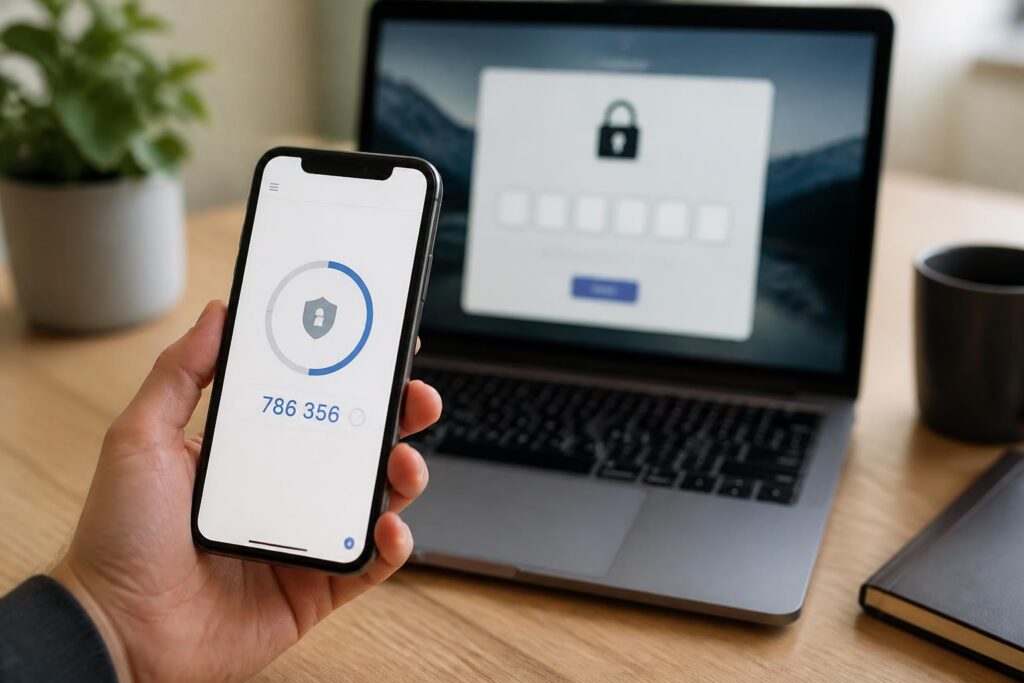
Google Authenticator est devenu un réflexe de sécurité informatique pour pas mal de geeks… et de plus en plus de gens “normaux”. Tu entends parler d’authentification à deux facteurs partout, mais concrètement : comment ça marche, comment l’installer, et surtout comment ne pas te bloquer toi-même hors de tes comptes ? Dans ce guide, tu vas voir à quoi sert vraiment Google Authenticator, comment le configurer proprement et comment l’utiliser au quotidien sans galérer, même en cas de changement de téléphone.
En bref
- Google Authenticator est une application mobile qui génère un code temporaire (6 chiffres) pour renforcer la protection compte via l’authentification forte.
- Tu l’installes sur Android ou iOS, puis tu ajoutes chaque service (Google, réseaux sociaux, banque, mail…) en scannant un QR code ou en entrant une clé de sécurité.
- À chaque connexion, tu saisis ton mot de passe + le code qui change toutes les 30 secondes : même si ton mot de passe fuit, ton compte reste protégé.
- Tu dois impérativement garder tes clés de récupération et clés de configuration en lieu sûr pour éviter de perdre l’accès en cas de vol ou de casse du téléphone.
- Google Authenticator n’est pas le seul outil de 2FA : Authy, Microsoft Authenticator ou les gestionnaires de mots de passe offrent des options parfois plus confortables.
Google Authenticator : fonctionnement simple d’une authentification forte
Pour comprendre Google Authenticator, imagine Lucas, 32 ans, qui utilise le même mot de passe un peu partout “parce qu’il le retient bien”. Une fuite de données plus tard, ses comptes de streaming, ses mails et même un vieux forum sont compromis. Il finit par activer la double authentification avec Google Authenticator, et là, le jeu change. Et pour aller plus loin, jette un œil à pourquoi utiliser un gestionnaire de mots de passe.
Techniquement, l’application s’appuie sur un standard ouvert appelé TOTP (Time-based One-Time Password). Ton téléphone et le service (Google, Facebook, banque, etc.) partagent une clé de sécurité secrète. À partir de cette clé et de l’heure actuelle, l’app calcule un code temporaire à 6 chiffres, valable environ 30 secondes.
Résultat : pour se connecter, il faut ton mot de passe + ce code éphémère. Un attaquant qui n’a “que” ton mot de passe se retrouve bloqué. L’avantage, c’est que Google Authenticator fonctionne hors ligne : même en mode avion, tu peux générer tes codes et accéder à tes comptes sensibles.
Pourquoi ce système est plus robuste que le SMS
Beaucoup de sites proposent l’authentification à deux facteurs par SMS. C’est mieux que rien, mais ça reste fragile : détournement de carte SIM, absence de réseau, délais de réception. Avec Google Authenticator, les codes sont générés directement sur ton téléphone.
Pas de dépendance au réseau mobile, pas d’opérateur à pirater. Tant que tu as ton appareil et que l’heure est à peu près correcte, tu peux valider une connexion. C’est là que l’authentification forte prend tout son sens dans ta routine numérique.
Installer et configurer Google Authenticator étape par étape
Passons au concret : comment se déroule la configuration Google Authenticator sur un smartphone, sans prise de tête ? On reprend notre Lucas, qui veut sécuriser son compte Google, son mail ProtonMail et son gestionnaire de mots de passe.
Installation de l’application mobile sur Android et iOS
Tu commences par installer l’application mobile Google Authenticator depuis le Google Play Store ou l’App Store. Tape “Google Authenticator”, vérifie bien que l’éditeur est Google LLC, puis installe.
Au premier lancement, l’app va te proposer d’“ajouter un compte”. À ce stade, ton téléphone est prêt, mais il ne génère encore aucun code temporaire. C’est sur chaque service en ligne que tu dois activer l’authentification à deux facteurs.
Activation de l’authentification à deux facteurs sur un service
La logique est presque toujours la même, que tu sois sur un compte Google, un réseau social ou un site bancaire. Tu vas dans les paramètres de sécurité, tu actives la validation en deux étapes, puis tu choisis Google Authenticator (ou “application d’authentification”).
- Ouvre les paramètres de sécurité du service (par exemple ton compte Google ou un service lié à la gestion des mots de passe).
- Va dans la section “authentification à deux facteurs / 2FA”.
- Sélectionne l’option “application d’authentification” ou “Google Authenticator”.
- Un QR code ou une clé de configuration s’affiche à l’écran.
- Sur ton téléphone, dans Google Authenticator, ajoute un compte et scanne le QR code ou saisis la clé.
Une fois le compte ajouté, l’appli commence à générer des codes à 6 chiffres. Le site te demandera souvent de saisir un premier code pour s’assurer que tout est bien synchronisé. À partir de là, la protection compte est en place.
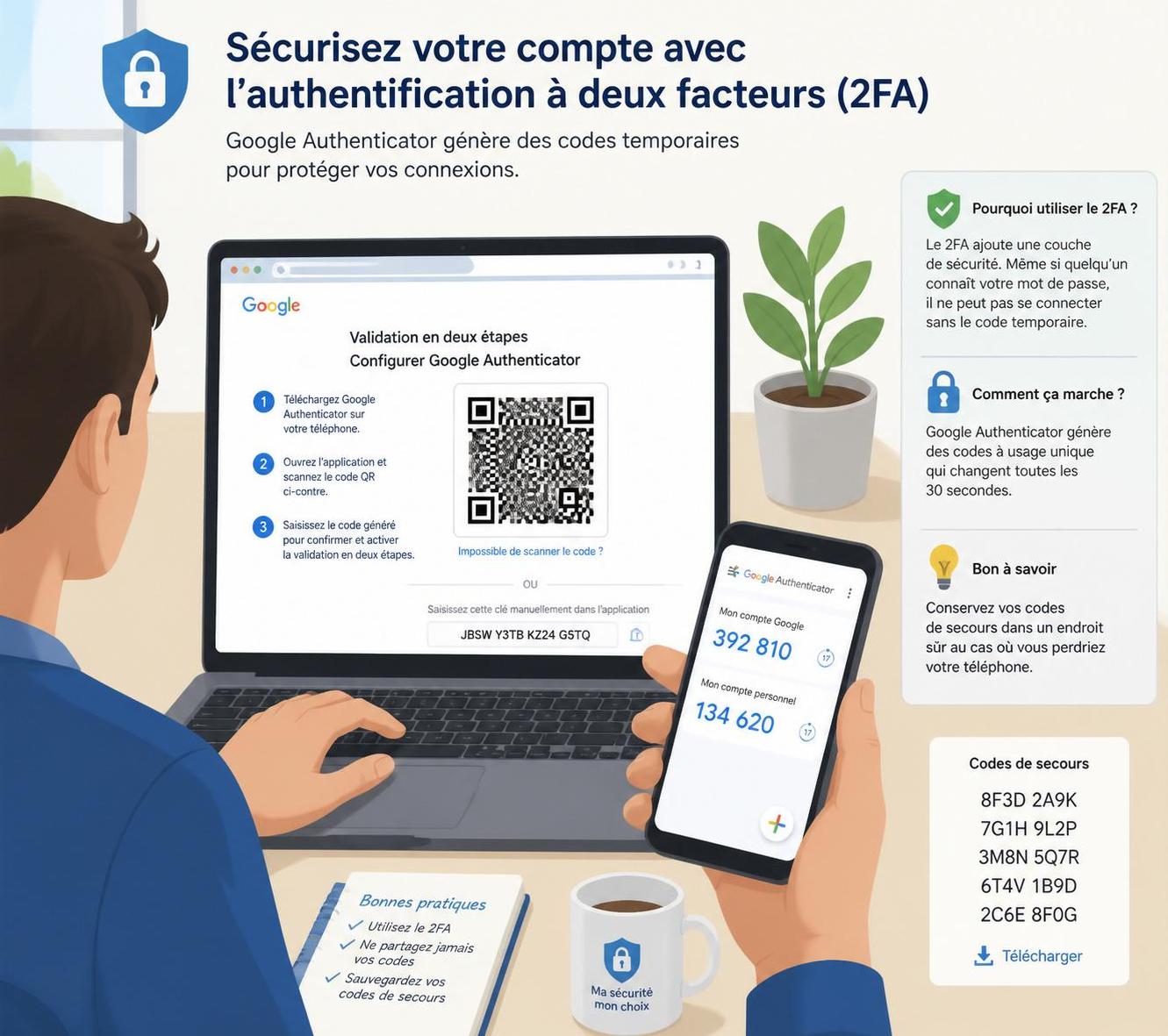
Tableau récap : les grandes étapes de configuration
| Étape | Ce que tu fais | Résultat obtenu |
|---|---|---|
| 1. Installer l’app | Télécharger Google Authenticator sur ton smartphone | Le générateur de codes est prêt à être utilisé |
| 2. Activer la 2FA | Aller dans les paramètres de sécurité du service en ligne | La double authentification est disponible pour ce compte |
| 3. Associer le compte | Scanner le QR code ou entrer la clé de sécurité | Le compte apparaît dans Google Authenticator |
| 4. Valider | Entrer un premier code temporaire généré | La connexion par codes 2FA est activée |
| 5. Sauvegarder | Noter les clés ou codes de récupération fournis | Tu peux restaurer l’accès en cas de perte de téléphone |
Utiliser Google Authenticator au quotidien sans galérer
Une fois la configuration faite, le quotidien est assez simple. La partie la plus “contraignante” tient en une étape supplémentaire à la connexion, pour un gain de sécurité informatique énorme. Lucas, lui, s’y est fait en deux jours.
Connexion avec code temporaire : ce qui se passe concrètement
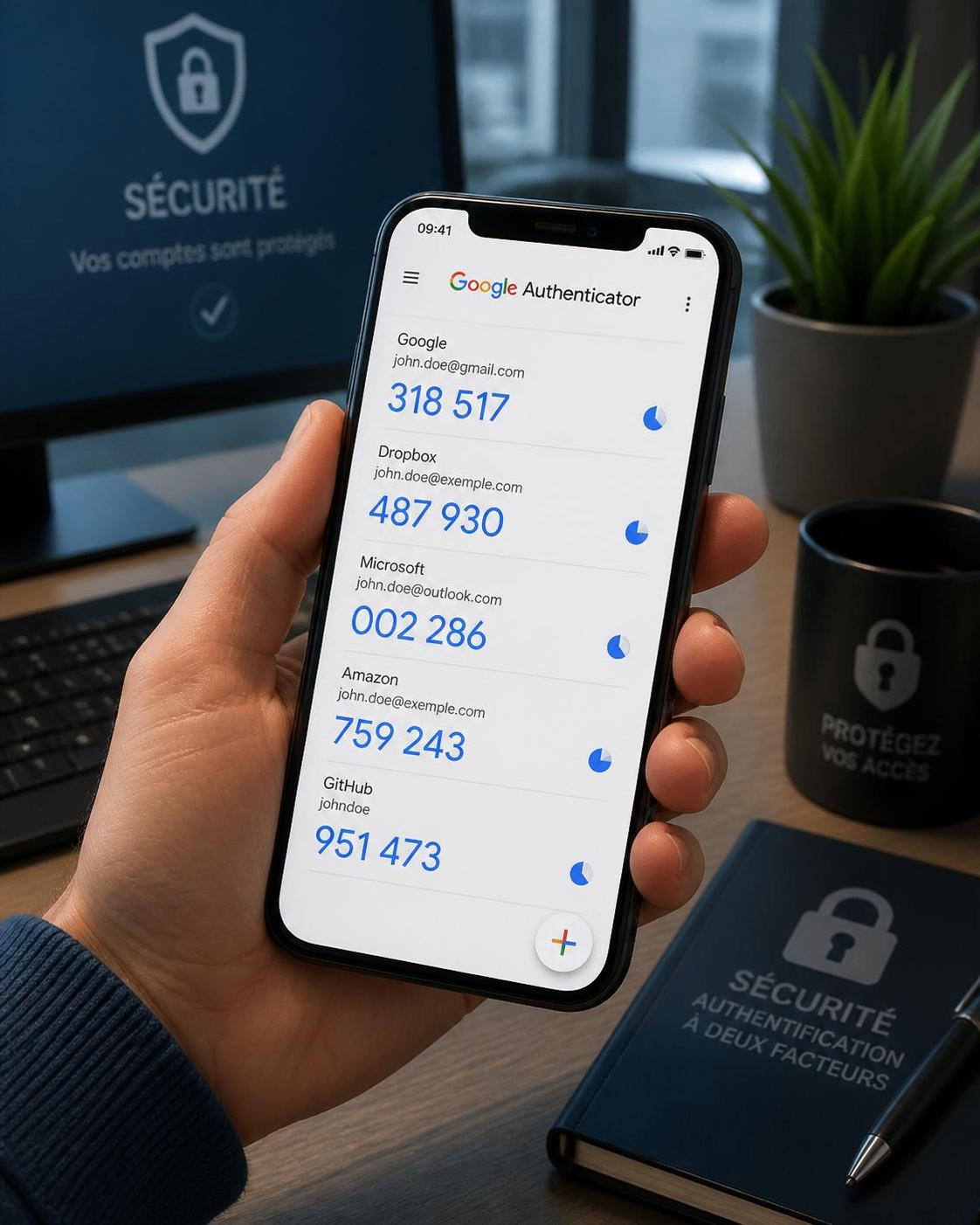
Quand tu te connectes à un service protégé, tu saisis ton identifiant et ton mot de passe comme d’habitude. Ensuite, le site te demande un code de vérification. Tu ouvres Google Authenticator, tu repères le compte correspondant et tu tapes les 6 chiffres affichés.
Le compte de Lucas, par exemple, affiche “Compte Google – 123 456” avec un petit compteur circulaire qui tourne. Quand le temps est écoulé (30 secondes en général), un autre code est généré. Même si quelqu’un espionne une fois, il ne pourra pas le réutiliser plus tard.
Gérer plusieurs comptes dans l’application mobile
Tu peux tout à fait avoir dix, vingt comptes différents dans Google Authenticator. L’astuce, c’est de bien les nommer. Au lieu de laisser un libellé générique, mets par exemple “Google – perso”, “Google – boulot”, “ProtonMail”, “banque X”, etc.
Cette organisation te sauve la mise le jour où tu dois valider une connexion dans l’urgence. Tu sais tout de suite quel code utiliser, sans perdre de temps à faire défiler une liste illisible.
Changer de téléphone : transférer Google Authenticator proprement
Changer de smartphone est souvent le moment où certains perdent l’accès à leurs comptes. La bonne nouvelle, c’est que Google Authenticator propose maintenant une fonction d’export/import assez simple.
- Sur l’ancien téléphone, tu ouvres Google Authenticator et tu utilises l’option “Exporter les comptes” pour générer un QR code unique.
- Sur le nouveau, tu installes l’appli, choisis “Importer”, puis tu scannes ce QR code.
- Tous les comptes sélectionnés sont alors transférés, sans devoir reconfigurer chaque service un par un.
Sarah, lectrice du blog, nous racontait qu’elle a transféré une quinzaine de comptes en 5 minutes après un changement d’iPhone. Elle a passé plus de temps à déplacer ses photos qu’à gérer l’authentification.
Forces et limites de Google Authenticator face aux autres solutions 2FA
Google Authenticator a longtemps été la référence par défaut. Mais depuis, la concurrence s’est musclée, avec des applis comme Authy ou Microsoft Authenticator, et même des gestionnaires de mots de passe qui intègrent directement des codes 2FA. Autant dire que le paysage de l’authentification forte est plus riche.
Avantages concrets pour la sécurité informatique
Le premier atout, c’est la gratuité totale et l’absence de pub. Pas besoin de compte supplémentaire : l’app fonctionne en local, hors ligne, sans exiger d’inscription. Tu bénéficies d’une protection compte nettement supérieure par rapport au mot de passe seul.
Autre point positif, le respect du standard TOTP. Cela veut dire qu’un grand nombre de services compatibles “application d’authentification” fonctionnent sans souci avec Google Authenticator, des gros comptes Google jusqu’aux solutions d’auto-hébergement protégées, comme celles dont on parlait dans l’article sur l’auto-hébergement web.
Limites : là où Google Authenticator montre ses faiblesses
La grosse faiblesse historique, c’est l’absence de sauvegarde automatique dans le cloud par compte utilisateur. Si tu perds ton téléphone sans avoir transféré ou noté tes clés, tu dois passer par les procédures de récupération de chaque service. Et parfois, c’est franchement pénible.
L’interface reste aussi assez minimaliste. Pour beaucoup, c’est un point positif, mais certains préféreront des applis qui proposent des sauvegardes chiffrées, la synchronisation multi-appareils, ou l’intégration directe avec la gestion des mots de passe.
Comparatif rapide avec d’autres outils d’authentification forte
| Solution | Points forts | Pour quel profil d’utilisateur |
|---|---|---|
| Google Authenticator | Gratuit, hors ligne, simple, standard TOTP | Utilisateur qui veut du basique fiable sans inscription |
| Authy | Sauvegarde cloud chiffrée, multi-appareils | Personne qui jongle entre plusieurs téléphones / PC |
| Microsoft Authenticator | Très bon pour les comptes Microsoft et entreprises | Utilisateur Windows 11 / 365 au quotidien |
| Gestionnaire de mots de passe avec 2FA intégré | Codes 2FA stockés avec les mots de passe | Geek organisé qui centralise tout dans un coffre-fort |
| Clé de sécurité physique (YubiKey…) | Protection maximale, résistance au phishing | Profils très exposés (admins, journalistes, dirigeants) |
Bonnes pratiques pour sécuriser tes comptes avec Google Authenticator
Mettre Google Authenticator, c’est bien. Le configurer intelligemment, c’est mieux. Quelques habitudes simples font la différence entre une 2FA rassurante et une 2FA qui se retourne contre toi le jour où tu perds ton téléphone.
Activer la 2FA sur les comptes vraiment sensibles
Tu n’es pas obligé d’activer l’authentification à deux facteurs sur chaque site obscur où tu t’es inscrit en 2012. En revanche, pour certains services, c’est non négociable :
- Adresse mail principale (Gmail, Outlook, ProtonMail…)
- Comptes de stockage cloud et services pros
- Réseaux sociaux importants et comptes de streaming payants
- Banque en ligne, plateformes de paiement et de jeux avec CB enregistrée
Perdre le contrôle de ces comptes peut avoir des conséquences bien plus lourdes que de te faire voler un vieux forum. Priorise là-dessus d’abord.
Sauvegarder tes clés de sécurité et codes de récupération
Quand tu actives la 2FA, beaucoup de services te donnent des “codes de récupération” ou affichent une clé de sécurité de configuration. Ce n’est pas un détail : c’est ton parachute en cas de téléphone perdu ou fracassé.
Tu peux, par exemple, les stocker dans un gestionnaire de mots de passe sérieux, ou les noter sur papier et les mettre dans un endroit sécurisé. Un peu comme on gère les licences d’un bon antivirus, type Bitdefender Central pour ton parc familial.
Revoir régulièrement tes paramètres de sécurité
Une ou deux fois par an, prends une demi-heure pour faire le tour de tes comptes principaux. Vérifie :
- Quels appareils ont accès à ton compte.
- Si l’authentification forte est bien activée partout où c’est disponible.
- Si les numéros de secours et adresses de récupération sont encore valides.
Cette petite routine fait souvent la différence entre un incident maîtrisé et une vraie catastrophe numérique. Ta sécurité n’est pas figée : elle se met à jour, comme ton système d’exploitation.
Google Authenticator fonctionne-t-il sans connexion Internet ?
Oui. Une fois configuré, Google Authenticator génère des codes temporaires en local sur ton téléphone, sans besoin de réseau mobile ni Wi-Fi. Tu peux donc valider une connexion même en mode avion, tant que l’heure de l’appareil est correcte.
Que faire si je perds mon téléphone avec Google Authenticator ?
Commence par utiliser les codes de récupération fournis par chaque service lors de l’activation de la 2FA. Si tu les as perdus, tu devras passer par les procédures de récupération (mail de secours, support client, vérification d’identité) pour chaque compte, ce qui peut prendre du temps.
Puis-je utiliser Google Authenticator sur plusieurs appareils en même temps ?
Officiellement, l’app n’est pas pensée pour une synchronisation multi-appareils. Tu peux toutefois scanner la même clé de configuration sur deux téléphones au moment de l’activation, mais cela demande d’être très rigoureux dans ta gestion de la sécurité et des sauvegardes.
Google Authenticator remplace-t-il un gestionnaire de mots de passe ?
Non. Google Authenticator gère uniquement les codes temporaires de double authentification. Tu as toujours besoin d’un gestionnaire de mots de passe ou d’un système fiable pour stocker et créer des mots de passe robustes et uniques pour chaque site.
Quels types de comptes sont compatibles avec Google Authenticator ?
La plupart des services qui proposent une application d’authentification compatible TOTP peuvent fonctionner avec Google Authenticator : comptes Google, Microsoft, réseaux sociaux, hébergeurs web, gestionnaires de mots de passe, services d’auto-hébergement et de nombreuses banques en ligne.