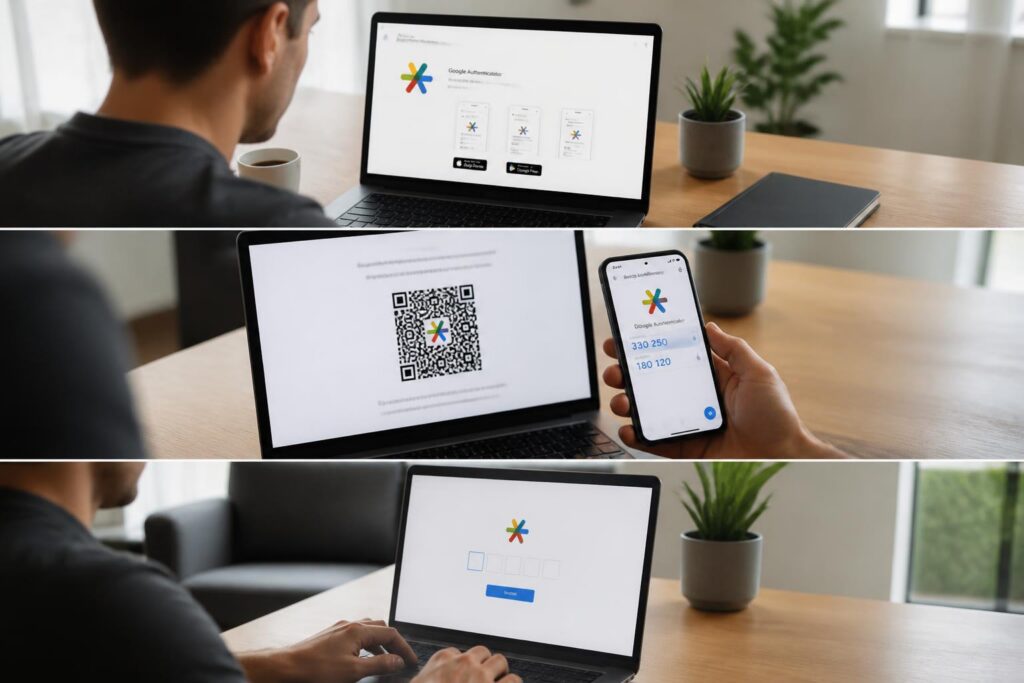
Comment utiliser Google Authenticator sur PC sans passer par ton téléphone à chaque connexion ? Tu peux renforcer la sécurité de tes comptes avec l’authentification à deux facteurs tout en gardant tout sous la main sur ton ordinateur. Dans ce guide, tu verras comment récupérer la clé secrète, faire l’installation et la configuration sur Windows, puis ajouter une solution bonus avec un émulateur Android. À la fin, tu pourras générer tes codes 2FA directement sur ton PC et garder le contrôle sur la protection de ton compte.
En bref :
- Google Authenticator n’a pas d’application PC, mais tu peux utiliser sa clé secrète dans un logiciel tiers sécurisé.
- Étape 1 : activer la validation en deux étapes sur ton compte Google et récupérer la clé affichée sous le code QR.
- Étape 2 : installer un outil comme WinAuth, y coller la clé et terminer la synchronisation avec ton compte.
- Étape 3 : en bonus, tu peux installer un émulateur Android (BlueStacks) pour lancer l’application mobile Google Authenticator sur Windows.
- Pense à sauvegarder tes codes de récupération et à protéger ton PC (antivirus, mot de passe, chiffrement) pour ne pas affaiblir la sécurité globale.
Pourquoi vouloir Google Authenticator sur PC plutôt que seulement sur mobile ?
Pour Lucas, développeur freelance, jongler entre smartphone et PC pour chaque connexion devenait pénible. Entre les onglets, les notifications, et le téléphone qui n’est jamais là quand il faut, la 2FA tournait au mini-parcours du combattant. Si tu bosses toute la journée sur ordinateur, avoir tes codes 2FA directement sur Windows rend l’authentification à deux facteurs plus fluide. Pour replacer ce choix dans l’ensemble du marché, vois aussi sécuriser tes comptes avec un gestionnaire de mots de passe.
Google Authenticator reste pensé à la base comme une application mobile. Elle génère des codes temporaires (TOTP) à usage unique, basés sur une clé secrète partagée entre ton compte et l’appli. Ce petit code change toutes les 30 secondes et vient compléter ton mot de passe, ce qui bloque la plupart des tentatives de piratage même si ton mot de passe a fuité sur un forum obscur.
Le problème : Google n’a jamais sorti de version officielle pour PC. Tu ne trouveras pas de client Windows dans le Play Store ou le Microsoft Store. Pourtant, la mécanique derrière l’appli repose sur un standard ouvert (TOTP), ce qui permet à des logiciels tiers sérieux de reproduire le même calcul de code. C’est ce que tu vas exploiter pour adapter l’outil à ton usage de bureau.
Cette approche te permet aussi de diversifier tes outils de protection de compte. En parallèle de la 2FA, un gestionnaire de mots de passe bien configuré et un bon antivirus comme Bitdefender Total Security forment une base solide contre la majorité des cyberattaques du quotidien.
Comment fonctionne Google Authenticator en coulisse ?
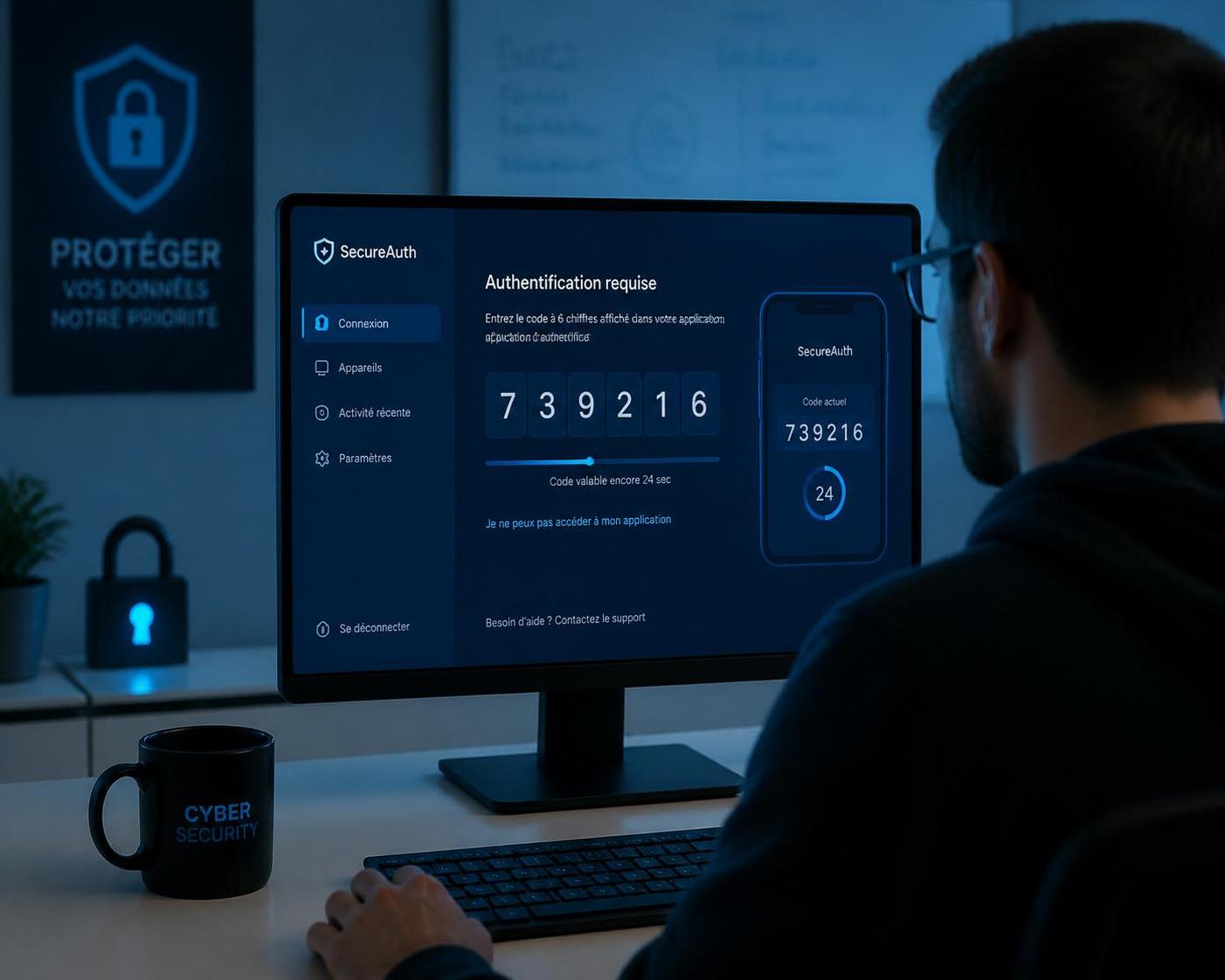
Google Authenticator associe chaque compte à une clé secrète et à ton identité. Cette clé est souvent encodée dans un code QR que tu scannes avec l’appli, ou dans une suite de caractères à saisir manuellement. Sur la base de cette clé et de l’heure de ton appareil, l’appli calcule un code à 6 chiffres qui n’est valable que quelques secondes.
Les services compatibles (Google, Facebook, Dropbox, plateformes de jeux, etc.) attendent ce code en plus de ton mot de passe. Si quelqu’un récupère seulement ton mot de passe, il reste coincé à l’étape du code temporel. C’est ce qui fait de la 2FA un rempart efficace contre les vols de comptes liés au phishing ou aux bases de données compromises.
Ce fonctionnement standardisé (TOTP / HOTP) explique pourquoi tu peux utiliser une autre appli 2FA que celle de Google, ou même plusieurs en parallèle. Tant que la même clé secrète est utilisée, les codes générés seront identiques au même instant, que ce soit sur smartphone, émulateur ou logiciel PC.
L’enjeu principal n’est donc pas tant l’appli que la manière dont tu stockes et protèges cette clé. La déplacer sur ton PC augmente le confort, mais t’oblige à prendre plus au sérieux la sécurité de ta machine.
Étape 1 : activer la validation en deux étapes et récupérer la clé secrète
Avant de parler installation sur Windows, tu dois d’abord activer la 2FA sur ton compte Google et extraire la fameuse clé. C’est ce que beaucoup d’utilisateurs ignorent : derrière le joli code QR, il y a une ligne de texte qui peut être réutilisée sur d’autres applis.
Lucas a par exemple activé la 2FA depuis Chrome, puis copié la clé pour l’importer dans son outil d’authentification sur PC. En procédant ainsi, il a pu conserver l’écosystème Google tout en adaptant son flux de travail à son poste fixe.
Activer la validation en deux étapes sur ton compte Google
Commence sur ton ordinateur pour tout centraliser au même endroit. Tu peux utiliser n’importe quel navigateur moderne, du moment qu’il est à jour. L’objectif est de forcer Google à proposer l’authentification à deux facteurs avec un second facteur plus robuste que le simple SMS.
- Connecte-toi à ton compte Google sur ton PC et ouvre la page Sécurité (myaccount.google.com/security).
- Dans la section « Comment vous connecter à Google », clique sur « Validation en deux étapes ».
- Saisis à nouveau ton mot de passe pour confirmer ton identité.
- Ajoute un numéro de téléphone si ce n’est pas déjà fait, afin que Google puisse envoyer un premier code de vérification.
- Valide et clique sur « Activer la validation en deux étapes » pour finaliser cette première couche.
À ce stade, ton compte est déjà mieux protégé qu’avec un simple mot de passe. Mais l’objectif du tutoriel est de générer les codes 2FA directement sur Windows, sans dépendre d’un SMS ou d’un téléphone qui se décharge au mauvais moment.
Afficher la clé secrète derrière le code QR
Une fois la 2FA activée, tu peux ajouter Google Authenticator comme méthode supplémentaire. C’est là que tu vas récupérer la clé qui sera réutilisée sur ton logiciel d’authentification PC. Garde bien ton navigateur ouvert jusqu’au bout du processus.
- Sur la page de validation en deux étapes, descends jusqu’à la section « Deuxième étapes possibles ».
- Clique sur « Authenticator » ou « Application d’authentification » puis sur « + Configurer une appli d’authentification ».
- Un code QR s’affiche. Ignore-le et clique sur le lien du type « Vous ne pouvez pas le scanner ? ».
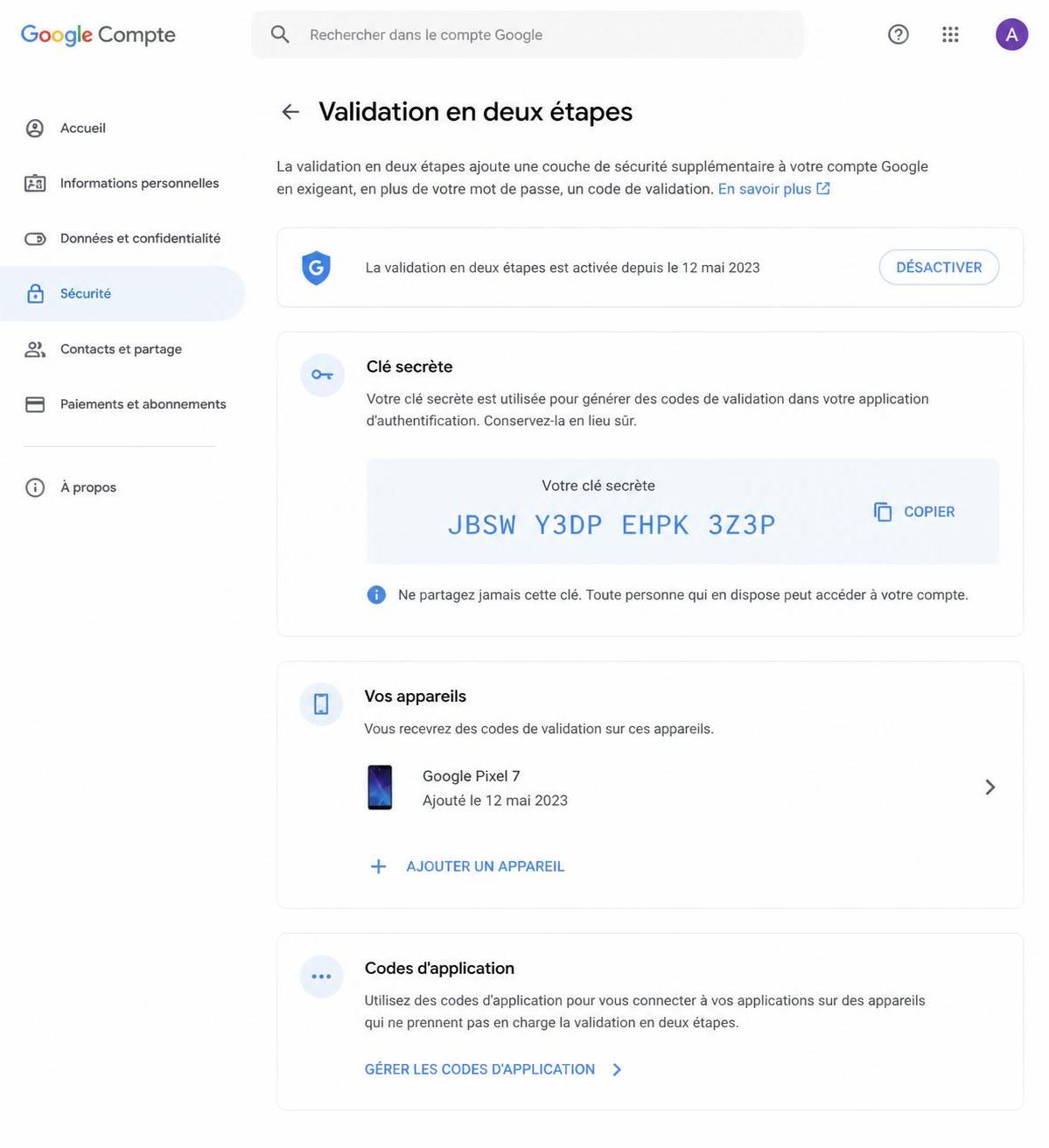
- Google affiche alors une série d’étapes et, surtout, une clé secrète composée de lettres et chiffres. Copie-la soigneusement.
- Stocke temporairement la clé dans un fichier chiffré ou un gestionnaire sécurisé, pas dans un bloc-notes ouvert à tous les vents.
Cette clé est le cœur de ta configuration. Si quelqu’un met la main dessus, il peut générer les mêmes codes que toi et casser la protection de ton compte. Traitée correctement, elle te permet en revanche de synchroniser plusieurs dispositifs (smartphone, logiciel PC, émulateur) autour de la même base 2FA.
Étape 2 : installer et configurer WinAuth pour avoir Google Authenticator sur Windows
Tu as la clé ? Tu peux passer à l’installation d’un outil comme WinAuth, qui agit comme un équivalent de Google Authenticator pour PC. Lucas l’a choisi pour une raison simple : les données restent en local, sans synchronisation automatique dans un cloud inconnu. C’est un compromis intéressant entre confort et maîtrise.
WinAuth est un petit logiciel open-source qui sait générer des codes TOTP à partir des mêmes clés que celles utilisées par Google. Il supporte différents services (Google, Battle.net, Guild Wars 2…), ce qui en fait un bon allié si tu as plusieurs comptes sensibles à protéger depuis ton poste de travail.
Avant de l’installer, assure-toi que ton antivirus est actif et que ton Windows est à jour. Une 2FA bien configurée ne compensera jamais un PC truffé de malwares ou laissé sans correctifs de sécurité pendant des mois.
Installer WinAuth sur Windows
L’installation de WinAuth ne prend que quelques minutes. Tu n’as pas besoin d’être administrateur système, mais garde un œil sur l’origine des fichiers téléchargés. Sur ce type d’outil, la provenance est aussi importante que la façon de l’utiliser.
- Ouvre ton navigateur et rends-toi sur le site officiel de WinAuth (page GitHub ou domaine dédié).
- Télécharge la dernière version disponible, adaptée à ton Windows.
- Lance WinAuth depuis ton dossier de téléchargements ou le répertoire où tu l’as installé.
- À la première ouverture, accepte la création d’un fichier de configuration local qui stockera tes comptes chiffrés.
Tu peux conserver la même session de navigateur où s’affiche encore ta clé secrète Google. L’idée est de limiter les allers-retours et les risques de copier-coller hasardeux dans la mauvaise fenêtre.
Ajouter ton compte Google dans WinAuth
La suite consiste à intégrer ta clé d’authentification dans WinAuth, puis à prouver à Google que les deux sont bien synchronisés. Lucas a par exemple profité de ce moment pour tester que les codes générés sur PC et téléphone donnaient le même résultat au même instant.
- Dans WinAuth, clique sur le bouton « Add » ou « Ajouter » pour créer un nouveau compte.
- Sélectionne Google comme type de compte, ou un profil TOTP compatible si l’option existe.
- Colle la clé secrète récupérée sur la page de sécurité Google dans le champ prévu.
- Clique sur « Verify Authenticator » ou équivalent pour générer un premier code à 6 chiffres.
- Copie ce code, retourne dans l’onglet de configuration Google et colle-le dans le champ de vérification.
- Valide en cliquant sur « Vérifier » puis sur « OK » lorsque Google confirme que l’appli tierce est bien configurée.
Une fois cette étape terminée, tu as officiellement une seconde source de codes 2FA pour ton compte, basée sur la même configuration. Tu peux garder ton smartphone comme secours et utiliser ton PC comme outil principal d’authentification au quotidien.
Chiffrer les données WinAuth et limiter les risques
Dès que WinAuth est opérationnel, pense à le verrouiller. Laisser tes codes ouverts en clair sur ton bureau, c’est comme coller le double de tes clés d’appartement sur ta porte d’entrée. Le logiciel propose un mot de passe de chiffrement, autant en profiter.
- Dans WinAuth, clique sur « OK » ou « Password » pour définir un mot de passe maître.
- Choisis un mot de passe long, unique, différent de celui de ton compte Google.
- Saisis-le deux fois pour le confirmer, puis valide.
- Teste la fermeture puis la réouverture de WinAuth pour vérifier que le chiffrement fonctionne bien.
Pour Lucas, cette couche de protection est devenue non négociable. Son PC est protégé par mot de passe, son utilitaire 2FA est chiffré, et son antivirus veille en arrière-plan. Sur ce genre de chaîne, le maillon faible ne doit pas être l’outil qui génère les codes censés sécuriser tout le reste.
Méthode bonus : lancer directement l’application mobile via un émulateur Android
Si tu préfères utiliser l’interface officielle de Google Authenticator, tu peux passer par un émulateur Android. L’idée : faire tourner une copie d’Android dans une fenêtre Windows, puis installer l’application mobile Google Authenticator comme sur un smartphone. C’est ce qu’a choisi Clara, graphiste, pour garder les mêmes réflexes que sur son téléphone.
Un émulateur comme BlueStacks ou Nox App Player te donne accès au Google Play Store, aux mêmes applis, et parfois même à la synchronisation de tes comptes Google. Tu restes donc dans l’environnement de Google, avec l’interface que tu connais déjà, mais en version bureau.
L’inconvénient, c’est le poids logiciel et la dépendance à une couche supplémentaire. Un émulateur consomme plus de ressources qu’un simple utilitaire comme WinAuth et doit être maintenu à jour pour éviter les failles de sécurité.
Installer Google Authenticator sur PC avec BlueStacks
BlueStacks reste l’un des émulateurs Android les plus populaires pour Windows. L’installation est un peu plus lourde qu’un simple petit outil, mais tu retrouves une expérience quasi-identique à celle de ton téléphone Android. Pour certains, c’est plus rassurant et plus simple à prendre en main.
- Va sur le site officiel de BlueStacks et télécharge l’installateur adapté à ton système.
- Installe l’émulateur, puis lance-le pour terminer la configuration initiale.
- Connecte-toi avec ton compte Google pour accéder au Play Store.
- Ouvre le Play Store dans BlueStacks et cherche « Google Authenticator ».
- Installe l’application officielle développée par Google.
- Lance Google Authenticator dans l’émulateur et suis les étapes pour scanner le code QR de ton compte ou saisir la même clé secrète utilisée précédemment.
Tu peux ainsi générer tes codes 2FA dans une fenêtre Android sur ton PC. Si tu as déjà Google Authenticator sur smartphone, tu peux aussi choisir d’ajouter le même compte dans l’émulateur, à condition de disposer encore de la clé ou de pouvoir régénérer une nouvelle configuration.
Précautions de sécurité avec un émulateur Android
Un émulateur est plus complexe à sécuriser qu’un petit utilitaire TOTP. Tu ajoutes une couche système supplémentaire, avec ses propres mises à jour, applications, et éventuels risques. Pour Clara, cela n’a posé aucun problème, mais elle a pris l’habitude de limiter BlueStacks aux seules applis de productivité et de sécurité.
- Ne télécharge l’émulateur que depuis son site officiel.
- Évite d’installer des applications douteuses dans l’émulateur, surtout des APK récupérés hors du Play Store.
- Active un code de verrouillage dans Android si l’émulateur le propose.
- Met à jour régulièrement l’émulateur pour corriger les failles connues.
Si tu veux une approche plus minimaliste, WinAuth ou une autre appli TOTP de bureau suffira largement. L’émulateur prend tout son sens si tu utilises déjà beaucoup d’applis Android pro ou si tu veux garder exactement la même interface que sur ton mobile.
Comparatif rapide : WinAuth, émulateur Android et alternatives
Entre WinAuth, un émulateur et les autres solutions d’authentification, le choix peut vite devenir flou. Lucas, lui, combine un utilitaire local sur PC, Google Authenticator sur mobile et des codes de secours imprimés pour les urgences. Ce mélange d’outils lui permet de ne pas dépendre d’un seul appareil.
Tu peux aussi regarder du côté d’autres solutions comme Microsoft Authenticator ou des applications multi-plateformes. L’idée n’est pas de cumuler les gadgets, mais de coller à ton environnement de travail : PC fixe, portable, smartphone Android ou iPhone, etc.
| Solution | Type | Où tournent les codes ? | Avantage principal | Limite à connaître |
|---|---|---|---|---|
| WinAuth | Logiciel TOTP local | PC Windows | Léger, données en local, pas de cloud | Dépendance forte à la sécurité du PC |
| Émulateur + Google Authenticator | Android virtuel | PC (dans une machine virtuelle) | Interface identique à l’appli mobile | Plus lourd, maintenance de l’émulateur |
| Google Authenticator (mobile) | Appli smartphone | Téléphone Android / iOS | Simple, officiel, largement supporté | Perte ou casse du téléphone critique sans sauvegarde |
| Microsoft Authenticator | Appli 2FA multi-comptes | Mobile, parfois intégration PC | Bonne intégration Microsoft / Azure | Migration à prévoir si tu quittes l’écosystème |
Le bon réflexe : ne pas mettre tous tes œufs dans le même panier. Garder au moins une solution sur PC, une solution sur application mobile et des codes de récupération hors ligne reste, en 2026, l’un des meilleurs combos pour sécuriser un compte Google, mais aussi tes comptes de jeux, de stockage en ligne ou encore bancaires.
Bonnes pratiques pour une 2FA vraiment solide sur PC
Configurer Google Authenticator sur Windows ne suffit pas si le reste de ton environnement est fragile. Lucas l’a appris à ses dépens : un vieux PC non mis à jour peut ruiner tous tes efforts de cybersécurité, même avec une 2FA bien pensée.
Une stratégie cohérente combine plusieurs couches : un gestionnaire de mots de passe, un antivirus sérieux, un système à jour, et une bonne hygiène de sauvegarde. Tu peux par exemple coupler ton setup 2FA à un antivirus robuste ou à des solutions de chiffrement de disque pour bloquer l’accès en cas de vol physique de ton ordinateur.
Checklist rapide à appliquer dès maintenant
Avant de t’en remettre à ton nouveau système d’authentification sur PC, prends quelques minutes pour valider les points suivants. Ce sont des gestes simples, mais qui changent vraiment la donne en matière de sécurité.
- Activer la 2FA sur tous les services importants (mail, réseaux sociaux, banques, plateformes de jeux).
- Sauvegarder les codes de récupération de chaque service dans un endroit hors ligne.
- Protéger ton PC avec un mot de passe solide et, si possible, un chiffrement de disque.
- Installer un antivirus fiable (Bitdefender, etc.) et planifier des analyses régulières.
- Mettre à jour Windows et tes navigateurs pour corriger les failles connues.
Si tu envisages de changer de smartphone prochainement, jette aussi un œil à des guides comme le comparatif des meilleurs smartphones autour de 300 €. Un bon téléphone, c’est aussi un compagnon fiable pour tes applis de sécurité et ta 2FA en déplacement.
Puis-je utiliser Google Authenticator sur PC sans téléphone du tout ?
Oui, tu peux générer les mêmes codes TOTP sur un logiciel PC comme WinAuth ou via un émulateur Android. Il te suffit de récupérer la clé secrète fournie lors de l’activation de la validation en deux étapes et de l’importer dans l’outil choisi. Garde toutefois un moyen de secours (codes de récupération, autre appareil) en cas de problème avec ton ordinateur.
Est-ce sécurisé de stocker mes codes d’authentification à deux facteurs sur un PC Windows ?
C’est sécurisé à condition que ton PC soit lui-même bien protégé : mot de passe de session, antivirus, mises à jour et chiffrement des données dans le logiciel 2FA. Si ton ordinateur est partagé ou vulnérable aux malwares, il vaut mieux garder l’essentiel de ta 2FA sur mobile et n’utiliser le PC qu’en complément.
Que faire si je perds la clé secrète de Google Authenticator ?
Une fois la clé utilisée pour configurer ton application 2FA, tu n’es pas obligé de la conserver, mais c’est fortement recommandé. Si tu la perds, assure-toi d’avoir les codes de récupération fournis par Google ou un autre facteur (SMS, clé de sécurité). En cas de perte totale des moyens d’accès, tu devras passer par les procédures de récupération de compte, parfois longues.
WinAuth est-il la seule option pour avoir Google Authenticator sur PC ?
Non, WinAuth n’est qu’un exemple d’appli TOTP pour Windows. Tu peux utiliser d’autres outils compatibles avec le standard TOTP, ou un émulateur Android pour faire tourner directement l’application mobile Google Authenticator. Le principe reste le même : importer la clé secrète et vérifier que les codes générés fonctionnent.
Dois-je garder Google Authenticator sur mon smartphone si je l’utilise déjà sur PC ?
C’est fortement conseillé. Avoir la 2FA à la fois sur mobile et sur PC t’offre une redondance utile en cas de panne, vol ou casse d’un appareil. Tu peux par exemple réserver ton téléphone pour les connexions en déplacement et ton ordinateur pour le travail quotidien, tout en gardant des codes de secours hors ligne.